

文章图片
【微信|微信聊天记录迁移到另一个手机 , 电脑版微信可以轻松应对】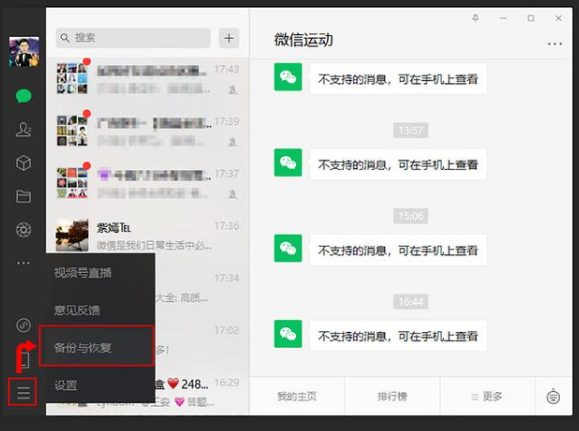
文章图片
微信是我们日常生活中必不可少的应用之一 。 除了给我们的生活带来便利之外 , 它还包含了朋友、亲戚或工作客户最重要的聊天记录 。 所以换手机后 , 我们都需要把这些重要的聊天记录提取到新手机里 。 那么 , 如何将旧手机的聊天记录提取到新手机中呢?微信提取聊天记录的迁移法您需要将新手机和旧手机连接到同一个WiFi , 然后在旧手机上打开微信 , 依次点击【我-设置-聊天-聊天记录备份迁移】 。 然后选择“将聊天记录迁移到另一台设备”功能 。 这时就要注意保证手机的电池充足 。 可以直接点击底部的“全选” , 迁移所有聊天记录 。 您还可以通过选择时间和内容来更具体地迁移聊天记录 。 选择完成后 , 将出现二维码 。 接下来 , 用你的新手机然后扫描这个二维码 , 这样就可以快速迁移你刚刚选择的聊天记录 。 电脑版微信的功能菜单这种方法需要计算机的帮助 。 但它最大的优点是 , 在电脑上备份聊天记录后 , 即使手机上的聊天记录被完全清除 , 电脑上备份的聊天记录也可以恢复到手机上 。 首先在电脑上登录PC版微信 , 然后点击左下角三个横条的图标进入PC版微信的功能菜单 , 选择“备份和恢复” , 然后点击“将聊天记录备份到电脑”就可以了 。 将备份的聊天记录恢复到新手机上的过可以直接选择底部的“备份所有聊天记录” , 也可以选择具体的微信好友、具体时间、具体类型的内容进行备份 。 需要注意的是 , 用这种方式备份到电脑上的聊天记录不能直接打开 , 只能恢复到手机微信上查看 。 从电脑微信到手机端的恢复过程接下来介绍一下将备份聊天记录恢复到新手机的过程 。 在新手机上登录微信 , 然后在电脑上登录同一个微信 , 点击电脑端微信左下角三个横条的图标 , 然后点击“备份还原” , 最后选择“将聊天记录还原到手机” 。 然后选择刚刚备份的聊天记录 , 点击界面上的开始恢复 。 然后选择需要恢复的具体微信好友或微信群 。 然后手机会收到提示 , 要求“将聊天记录转移到手机上” 。 点击“开始恢复” , 完成聊天记录从电脑微信到手机的恢复过程 。
相关经验推荐
















- 微信|微信更新内测版,OPPO Find N支持平板模式登陆
- 微信|微信8.0.17更新!解锁超多功能!
- 微信|苦等11年,微信“史诗级更新”!语音、视频功能大改!
- 余额宝|一万块存入支付宝里的余额宝好,还是存在微信的零钱通里好?
- 微信|选择小米12还是等红米K50?分析这四点的差距很明显,或不纠结了
- 快手视频|微信8.0.17版本更新来啦!这次新增了这几个超级实用的功能
- 删除|微信是否被好友删除或拉黑?两种方法教你快速知道
- 苹果|向QQ看齐?微信苹果版喜迎升级:添加、删除好友更方便了
- 微信|微信正式宣布,等了11年的功能终于来了
- 微信|千元机和高端机到底有啥区别?为何有人宁愿每年换新机,不麻烦吗