
|高级筛选,其实很简单
文章图片
文章图片
文章图片
今天咱们来说说筛选功能的进阶版——高级筛选 。
1、筛选指定条件的记录
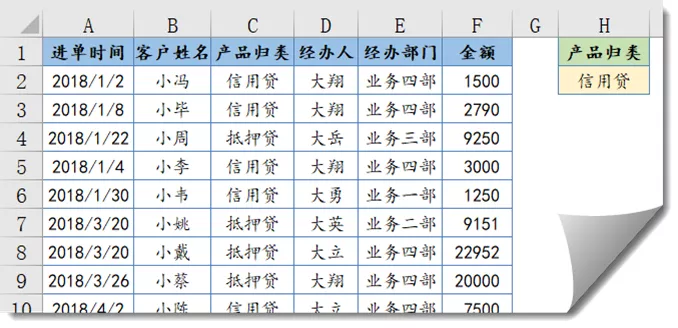
如下图所示 , 要从数据表中筛选出“产品归类”字段中是“信用贷”的所有记录 。
首先在空白单元格中写入要筛选的字段名称和要筛选的条件 。
注意字段名称要和数据表中的字段名称完全一样 , 否则就筛选不出来了 。
【|高级筛选,其实很简单】单击数据区域任意单元格 , 在【数据】选项卡下单击【高级】按钮 , 然后根据提示选择条件区域和存放数据的区域 。
2、筛选符合条件的部分记录
如下图所示 , 要筛选“产品归类”字段中是“信用贷”的所有“客户姓名“ 。
首先写入要筛选的字段名称和要筛选的条件 , 然后在目标区域写上字段标题“客户姓名” 。
单击数据区域任意单元格 , 【数据】→【高级】 。
在【高级筛选】对话框中选择条件区域 , 在“复制到”文本框中单击一下 , 选择刚刚输入了字段标题的单元格 。
勾选上“选择不重复的记录” 。
3、筛选符合两个条件的记录
高级筛选的条件区域有点讲究 。
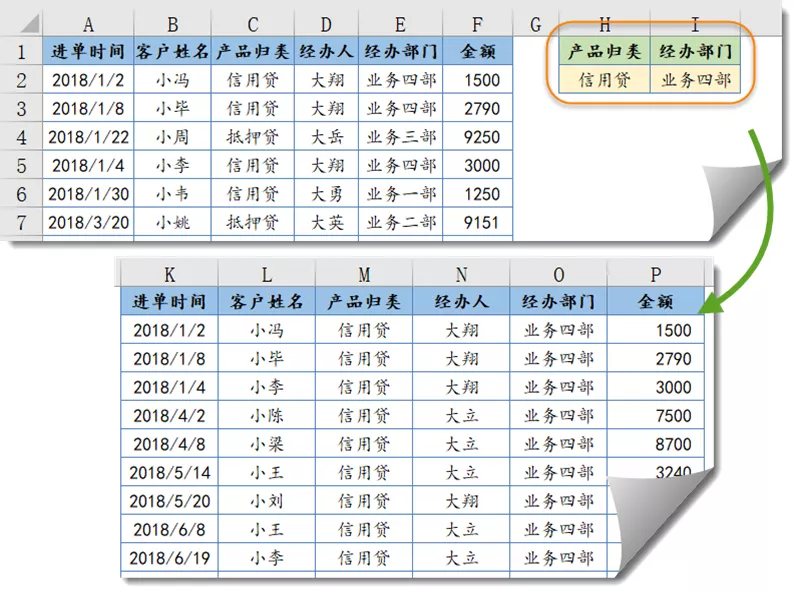
在同一行中分别写上条件 , 表示要筛选同时符合两个条件的记录 。
如下图中的条件写法 , 就表示筛选出“产品归类”为“信用贷” , 并且“经办部门”为“业务四部”的全部记录 。
在不同行中分别写上条件 , 则表示筛选两个条件符合其一的记录 。
如下图中的条件写法 , 就表示筛选出“产品归类”为“信用贷” , 或者“经办部门”为“业务四部”的全部记录 。
同一行筛选条件的关系是“并且” , 不同行筛选条件的关系是“或者” , 大家只要记住这个规律即可 。
4、设置精确匹配条件
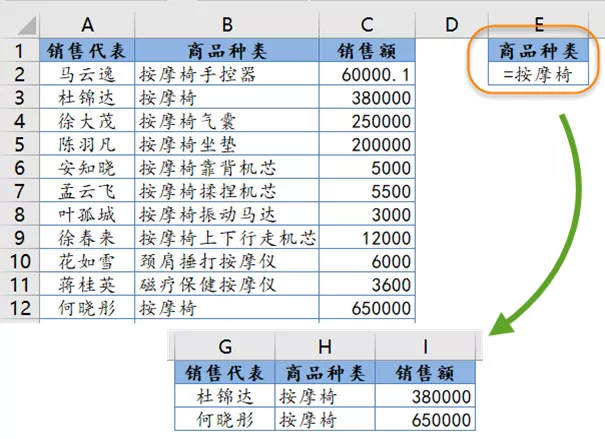
高级筛选默认使用模糊匹配 , 只要单元格开头是指定关键字 , 就会被视作符合条件 , 如果要得到和筛选条件完全一样的内容 , 需要做一点小动作 。
如下图所示 , 如果只需要“按摩椅”的记录 , 条件需要写成 一个半角的单引号、一个等号和筛选条件:
'=按摩椅
5、将筛选结果放到新工作表
如果要将筛选结果放到另外一个工作表 , 先切换到存放筛选结果的工作表 , 然后执行高级筛选就可以了 。
高级筛选操作简单 , 而且效率也不错 。 美中不足的一点:当数据源或是筛选发生了变化 , 高级筛选的结果是不会刷新的 , 只能重新执行一次筛选操作 。
相关经验推荐


![QQ飞车手游裂地玄甲怎么改?雷诺重工裂地玄甲改装加点攻略[多图]](http://img1.jingyanla.com/220427/050A94H5-0-lp.jpg)








- OPPO|oppo跟vivo的配置其实没有小米好,高价低配是一般人,对他们的评价
- 笔记本电脑|相机的自动挡,只能保证正确曝光,其实大部分单反可以设置自动iso
- iPhone|安卓打孔屏就丑,苹果打孔屏真香,iPhone的高级感从哪里来?
- 电池|我的米6到换11了,其实可以继续作战两年的,存储空间实在不够了
- 魅族|其实魅族最大的问题,就是有特点但并做不出,真正无短版的精品
- 小米科技|旧款大降价,何必只考虑新品?小米上一代旗舰其实还是很香的
- 中兴|德斐尔小魔盒RocksterGo体验:12小时续航,顶级低音,高级享受
- 软件|EXCEL仿软件制作模糊查找下拉筛选框
- CPU|如何辨别“真性价比”和“假性价比”手机?其实不难,看三点即可
- CPU|换手机别被忽悠,外行人关注的几个参数,内行人其实都不在乎