
图片|ppt如何制作图片平滑动画效果
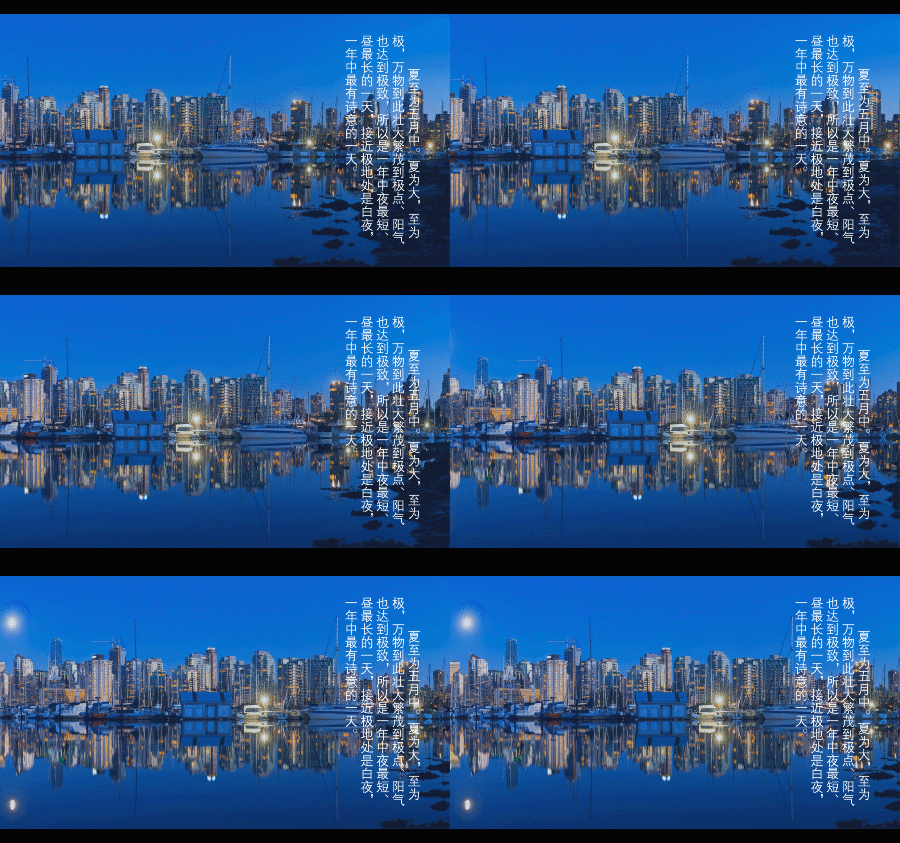
今天介绍一种图片平滑动画效果,下图就是一个利用平滑过渡做出的效果图。
文章插图
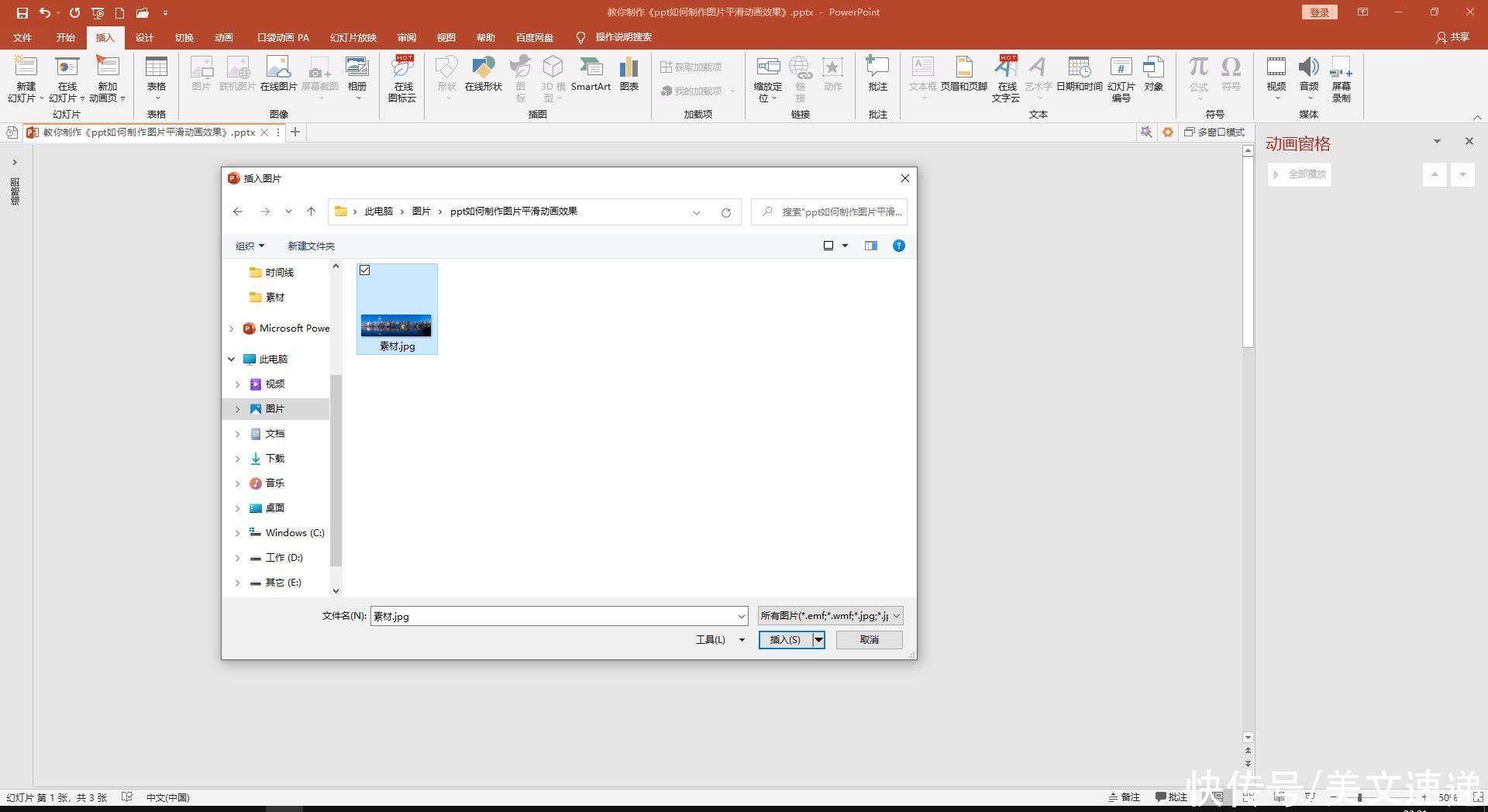
首先,新建一张幻灯片,点击“插入”-“图片”,从本地选择一张高清图片插入PPT中
文章插图
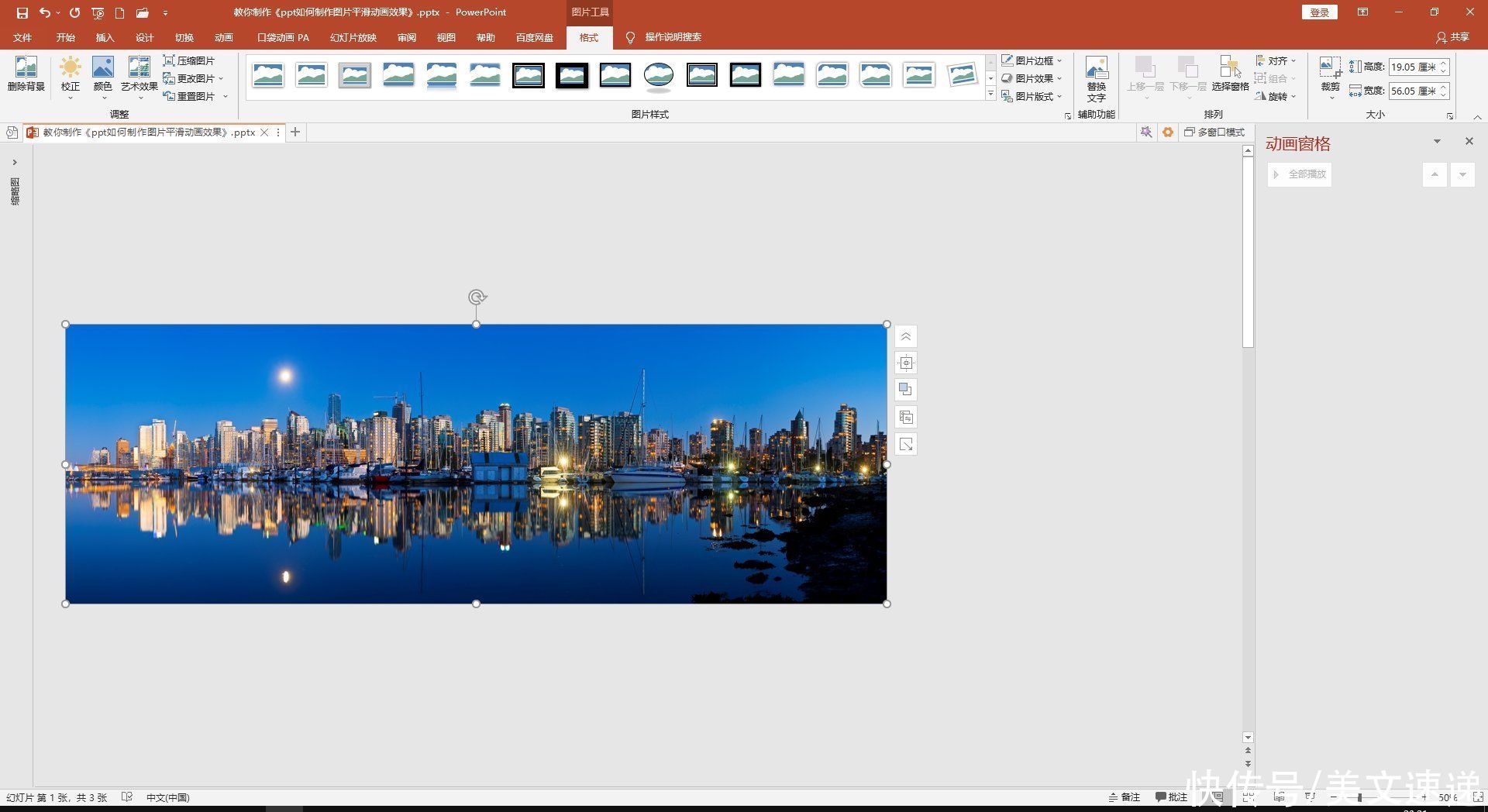
调整图片大小,使图片高度与幻灯片高度一样
文章插图
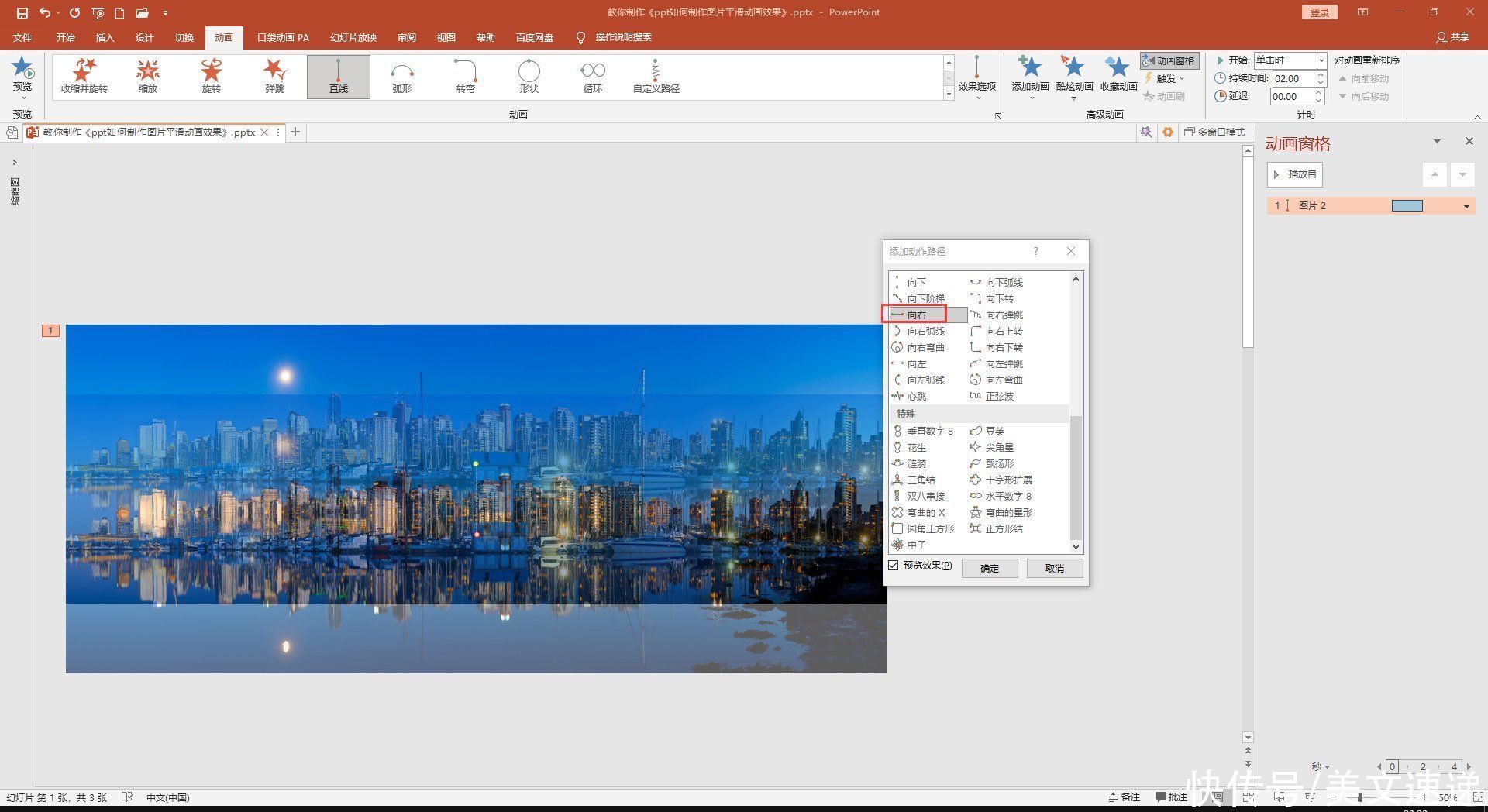
点击动画,添加动画,添加向右动画路径
文章插图
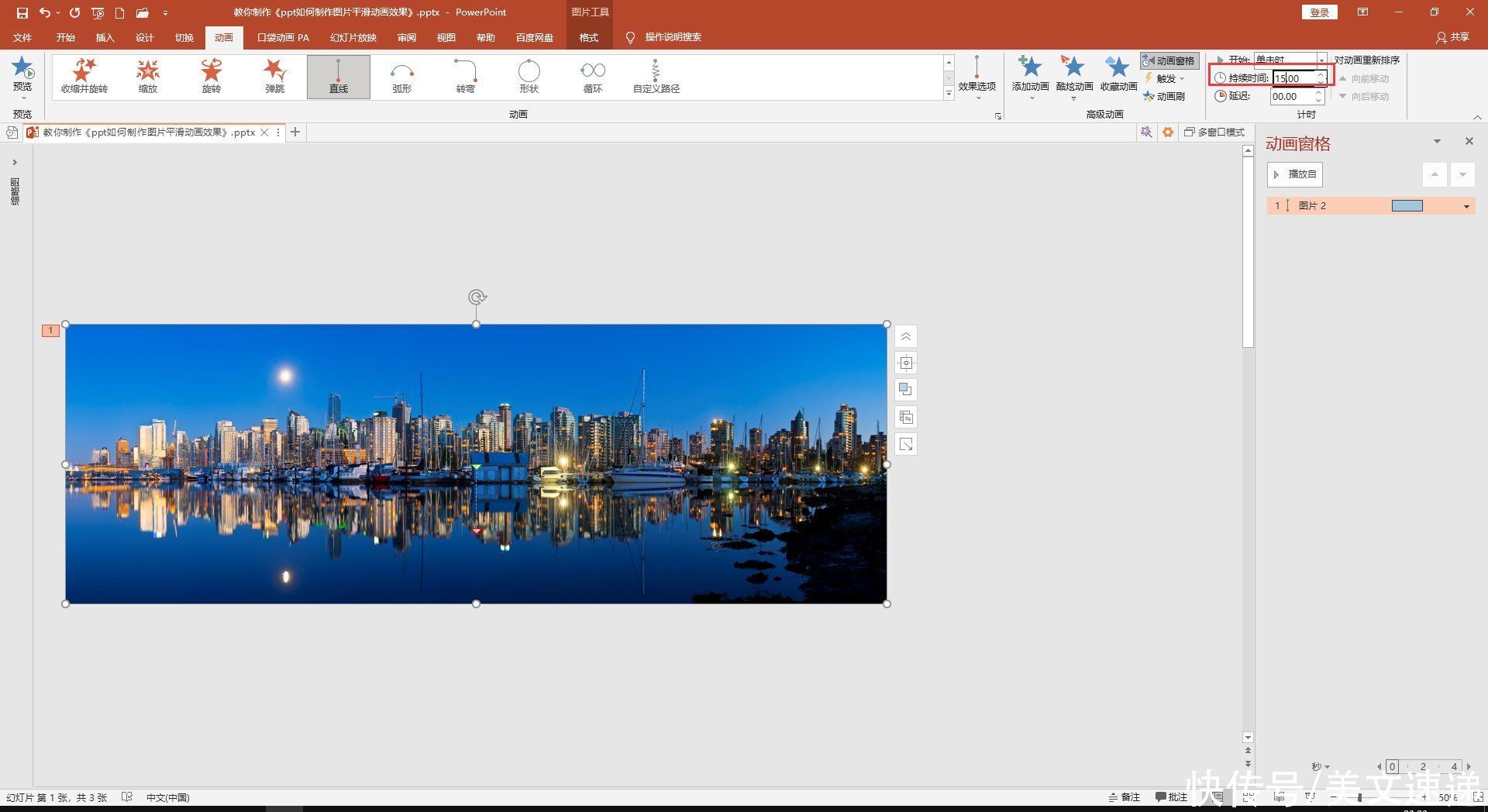
持续时间设置为7秒
文章插图
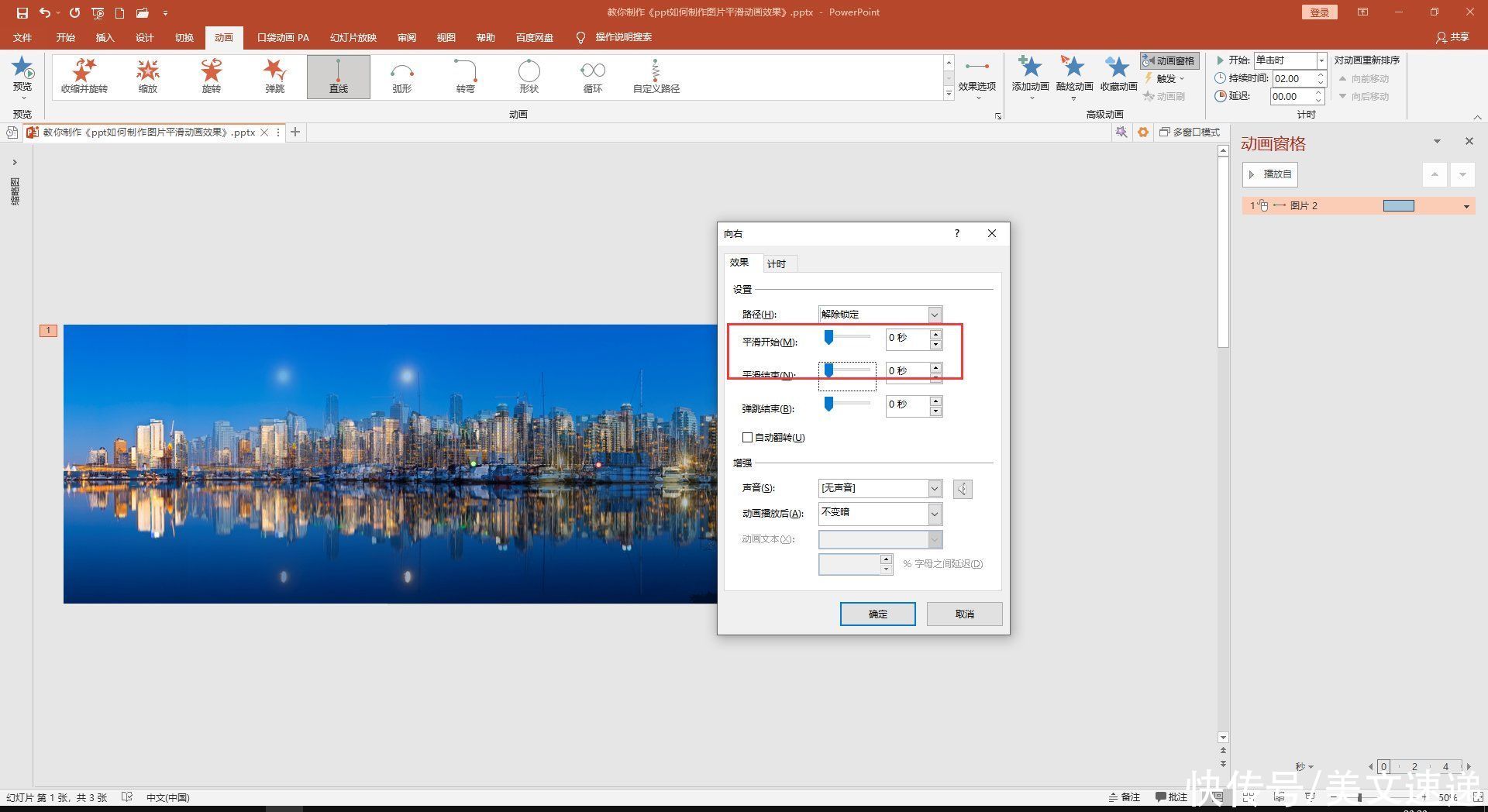
双击打开动画空格中的动画,在弹窗中平滑开始设为0秒,平滑结束设为0秒
文章插图
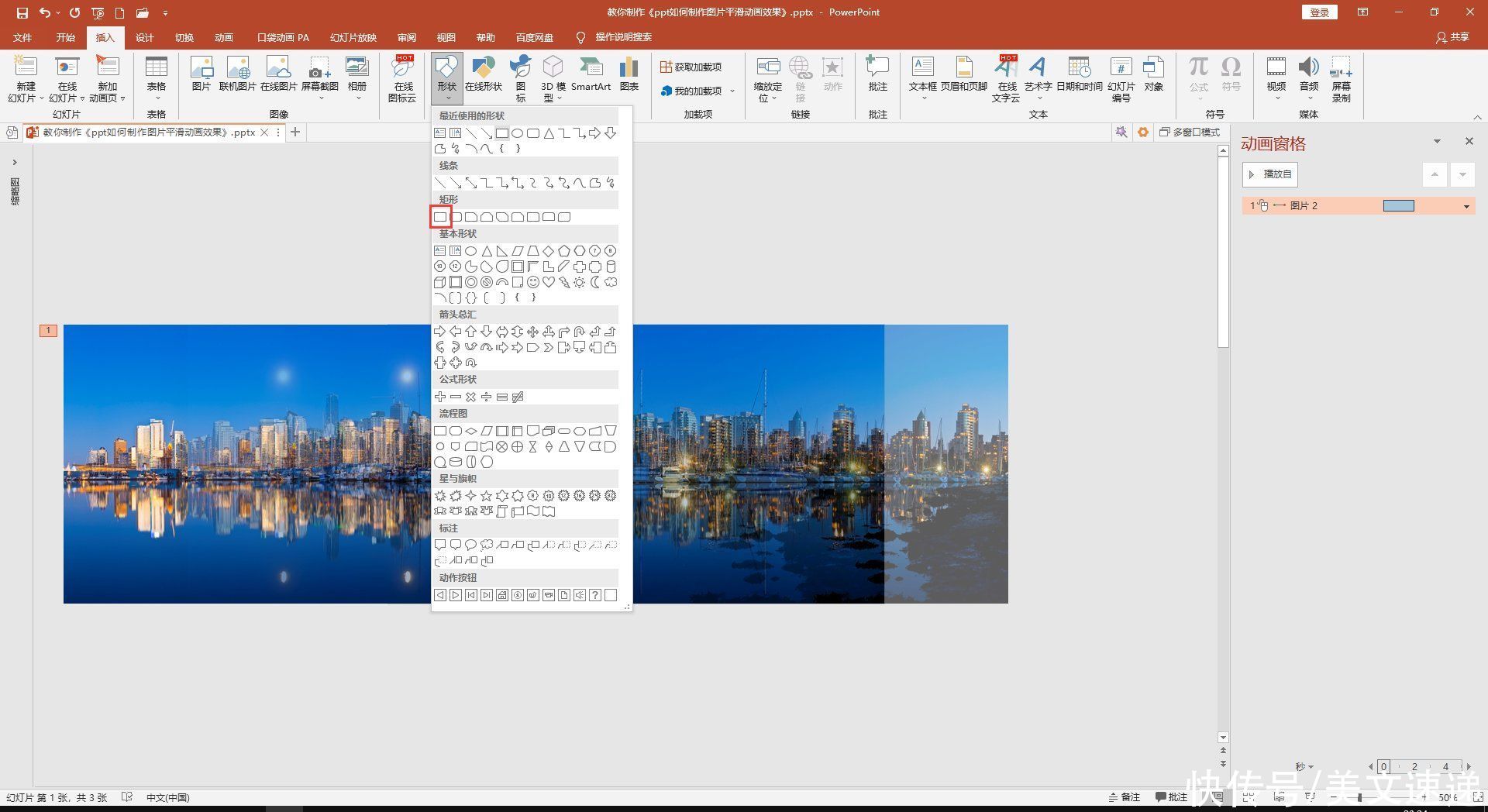
点击插入,形状-点击矩形
文章插图
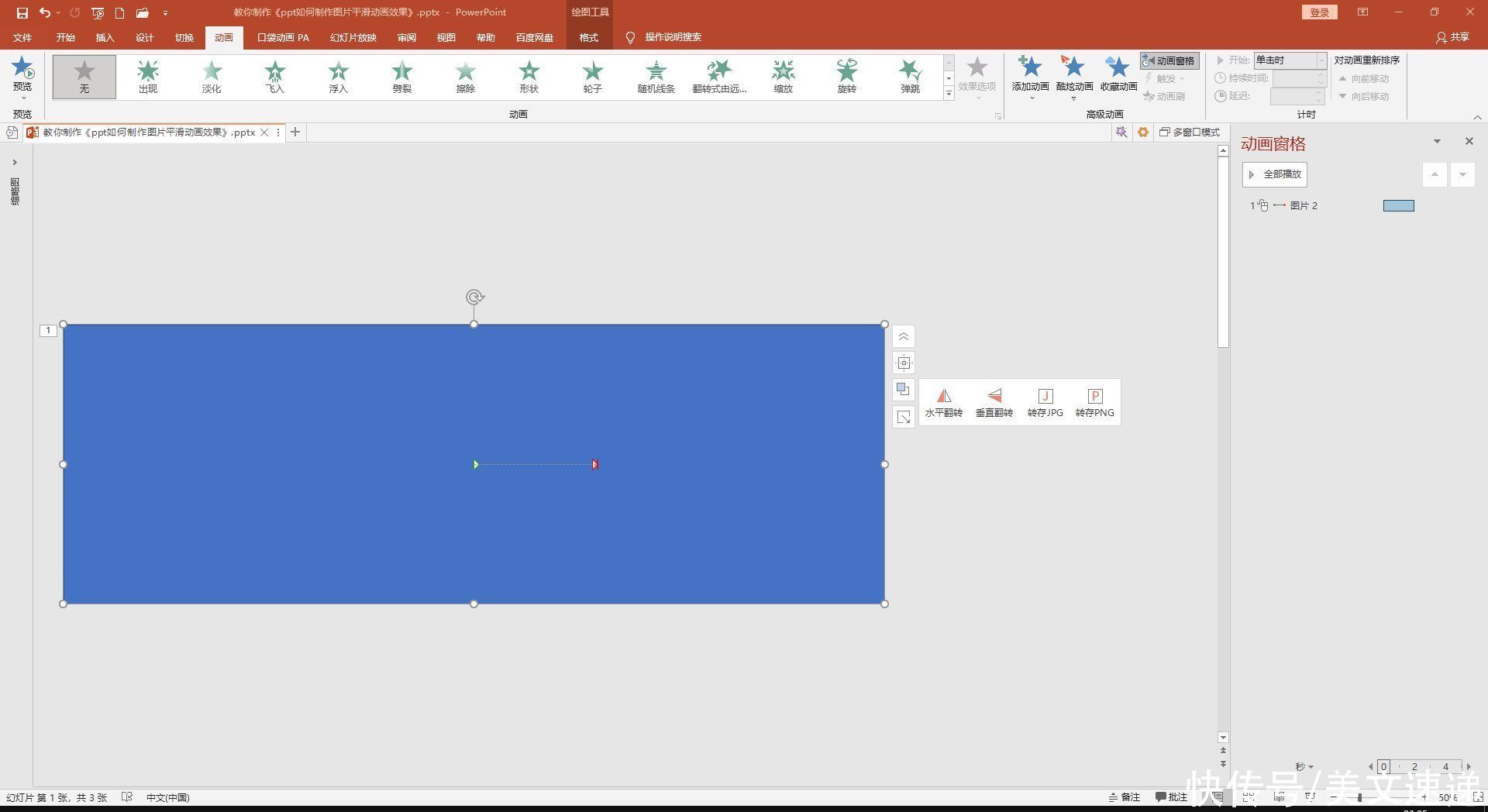
调整矩形大小,使矩形与图片大小相同
文章插图
调整矩形透明度70%左右
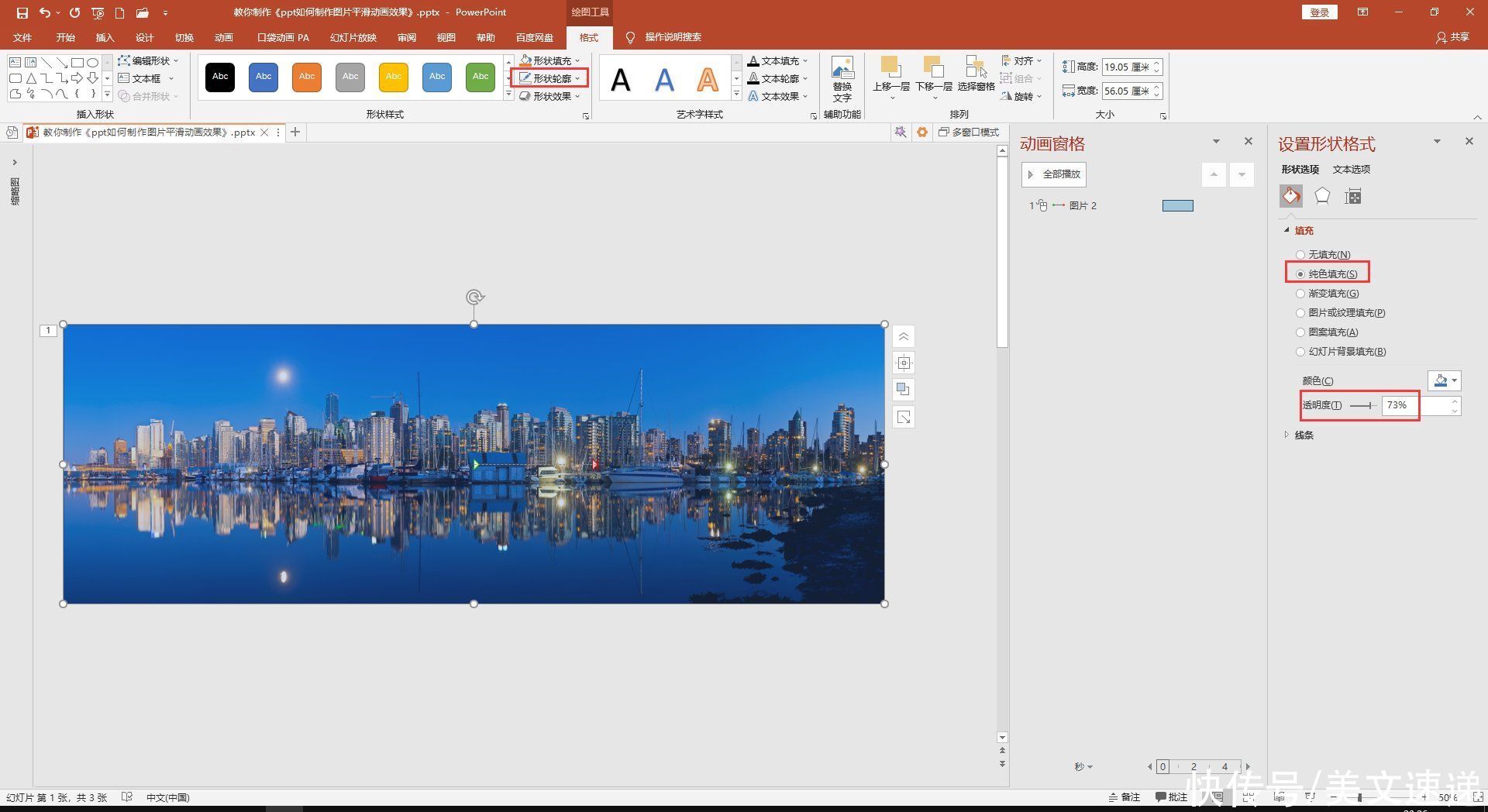
文章插图
点击插入,文本框,选择竖排文本框,输入内容,调整文字颜色、字体、文字大小
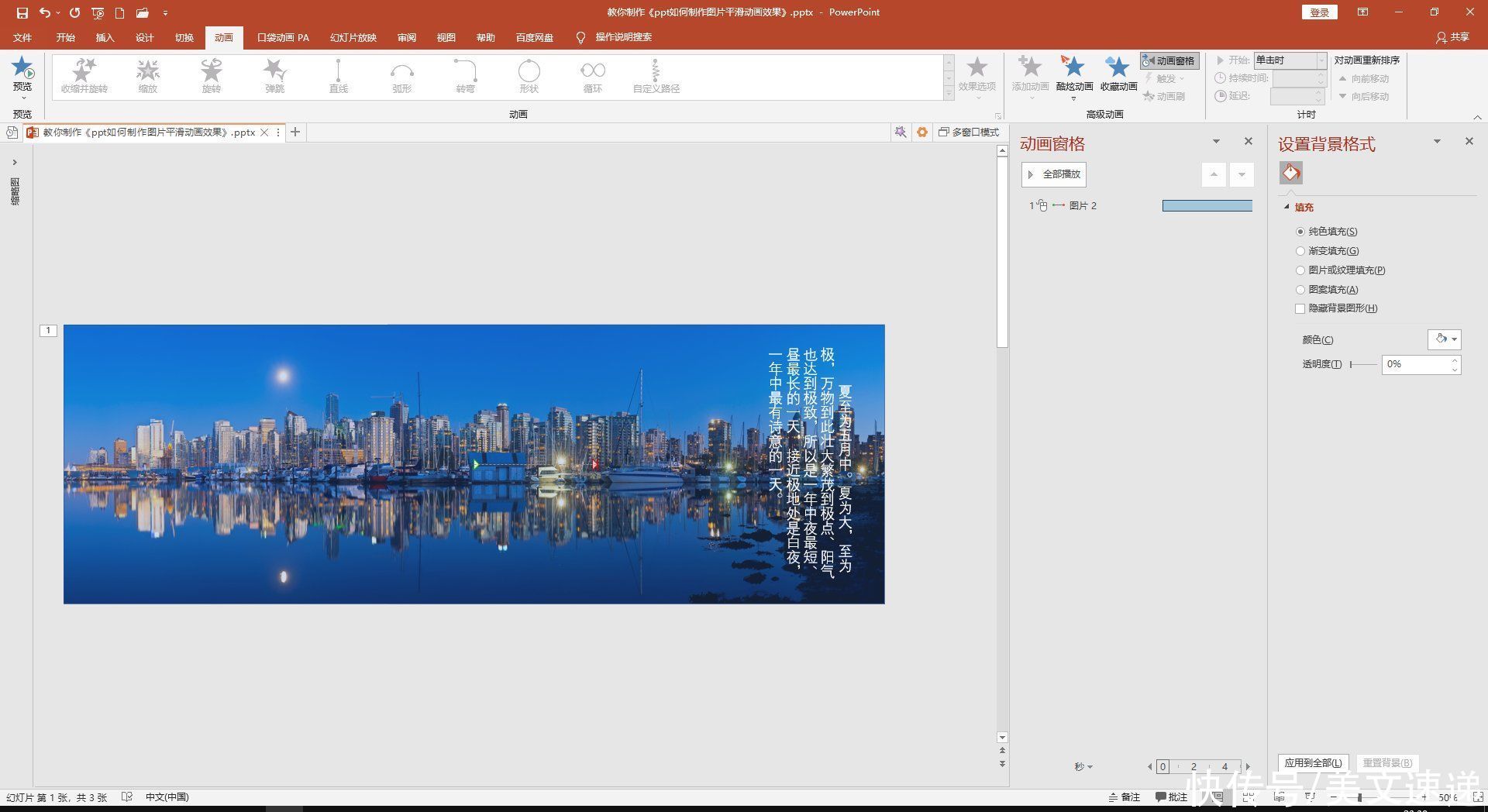
文章插图
【 图片|ppt如何制作图片平滑动画效果】以上的内容仅仅是平滑过渡的最基础用法,每天学一点点PPT技巧,提高办公效率,后续我会继续给大家分享它的高级用法,喜欢的朋友可以关注一下,更多内容下期再见!
相关经验推荐




![QQ飞车手游裂地玄甲怎么改?雷诺重工裂地玄甲改装加点攻略[多图]](http://img1.jingyanla.com/220427/050A94H5-0-lp.jpg)



- 人偶|大饼脸怎么了?不影响《明日酱的水手服》是本季度我看过最棒的番
- |动漫头像:狂欢一起,沉默也默契
- 秘密内幕女警的反击|《秘密内幕女警的反击》第三话更新,有特异功能的新同事出场
- doge|cos:神仙道3广寒仙子妲己
- 路飞|9部冷门动漫佳作
- |cos:赛马娘?目白麦昆cos正片@硫酒
- acgn漫评|如何评价fgo终章剧场版动画 满分10分顶多6分及格 核心看点全崩了
- 海贼王|海贼王五皇副手最新排名!
- 系魂师|斗罗大陆:唐三对上海星斗罗,吞噬拉锯战展开,他该如何获胜?
- 来源|黄豆粉猫娘cosplay