
b-2轰炸机|Excel中那些护发公式!(上篇)

文章图片
文章图片
文章图片
文章图片
文章图片
废话就不唠了 , 直接上案例开搞!
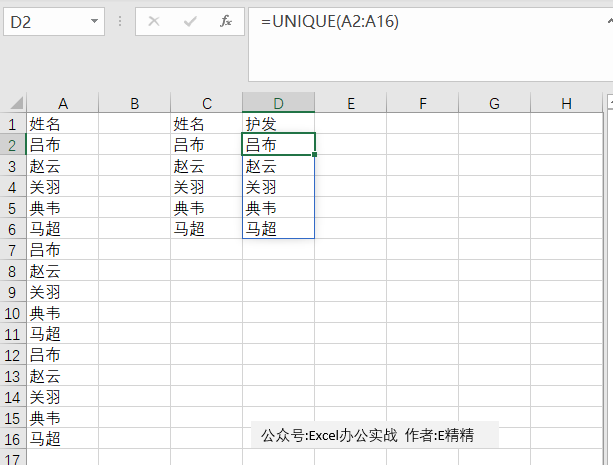
案例01 | 提取唯一值(去重)
这个需求很常见 , 我们讲过的方法也很多 , 先来看看传统的函数处理方法吧!
>> 传统方法:
?
▼大部分同学已经放弃
=IFERROR(INDEX(A:ASMALL(IF(MATCH($A$2:$A$16$A$2:$A$16)=ROW($A$2:$A$16)-1ROW($A$2:$A$16))ROW(A1)))\"\")
公式思路:MATCH可以返回首个配置的位置 , 我们利用这点就判断等于行号 , 就可以得到首次出现的位置 , 然后配合“万金油”套路逐个提取!
关于去重 , 已经写过非常多方法 , 函数方法大全 , 感兴趣的一定要阅读一下
拓展阅读:<
>> 护发公式:
▼ 简单到没朋友=UNIQUE(A2:A16)注意:此函数目前仅适用于Microsoft 365订阅者 。
关于UNIQUE这个函数 , 支持多列 , 支持数组等情况 , 详细使用方法就案例 , 如果大家感兴趣 , 我们另外开贴讲解 , 因为用法比较灵活 , 非本次重点!
首次护发
案例02 | 查询所有满足条件的值
>> 传统方法:
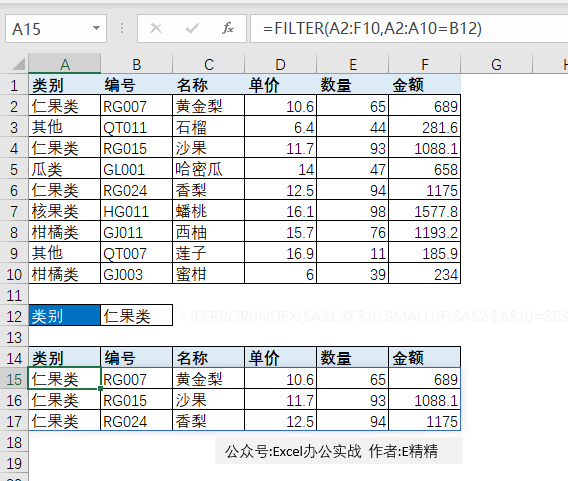
查询类别等于B12单元格的信息 , 显示在下方 , 本次为仁果类
▼非常香的万金油 , 新手晕菜
=IFERROR(INDEX($A$1:$F$10SMALL(IF($A$2:$A$10=$B$12ROW($A$2:$F$10))ROW(A1))COLUMN(A1))\"\")
>> 护发方法:
=FILTER(A2:F10A2:A10=B12)注意:此函数目前仅适用于Microsoft 365订阅者 。
FILTER函数比较简单 , 第一个是区域 , 第二个是过滤条件 , 结果返回第二个条件中TRUE对应的值!第二参数可以使用多条件或者其他返回逻辑值的处理方法!
再次护发
案例03 | 拼接单元格内容
>> 传统方法:
传统Excel基本没有针对文本处理好的函数 , 如果你使用CONCATENATE函数
▼100列 , 已猝死!
=B2 & \" \" & C2& \" \" & D2& \" \" & E2& \" \" & F2& \" \" & G2& \" \" & C2& \" \" & C2
那么恭喜你学会使用了 , Excel史上最鸡肋且又臭又长的函数!
>> 护发方法:
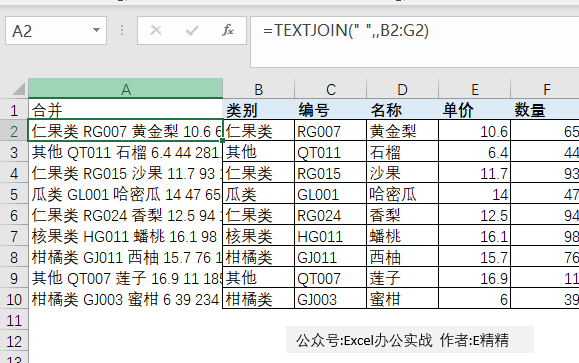
=TEXTJOIN(\" \"B2:G2)有了她 , 多少列都不是问题 , 再次护发!
TEXTJOIN函数目前WPS版本中已支持 , 没有365的同学快去WPS试试!
TEXTJOIN函数语法比较简单TEXTJOIN(拼接符是否忽略空值单元格区域)
稳固护发
相关经验推荐







- excel|让人热泪盈眶的科技新闻!没想到你是这样的魅族
- excel|瑞莱斯会计:这些Excel技巧都学到,加班工作更高效
- 软件|EXCEL仿软件制作模糊查找下拉筛选框
- excel|为什么工厂宁愿EXCEL计划排产,也没用APS高级计划排程系统?
- excel|抖音最热门的五大Excel实用技巧,个个都是神技
- excel|常用的办公小技巧,来喽来喽~
- excel|realme GT2 Pro评价已出炉:差评和中评都很犀利,看来不太妙
- excel|13999元起步?荣耀MagicV售价不菲,直逼华为折叠屏手机?
- 特斯拉|现在的年轻人不会用电脑:没听过五笔打字、不会用Excel
- excel|Excel表格转换为Word表格?想不到这样做最简单!