
excel|Excel单元格背景颜色求和,两种方法,让你轻松告别加班

文章图片
文章图片
文章图片
文章图片
【excel|Excel单元格背景颜色求和,两种方法,让你轻松告别加班】哈喽 , 各位朋友大家好 , 我是小西 , 一个辛苦赶稿的“表哥” 。
在工作中 , 我们使用excel的时候经常会对一些特定的单元格进行标记颜色 , 那么如何对这种标记颜色的单元格进行数据求和呢?下面就跟小西一起来学习一下吧!
一、查找法
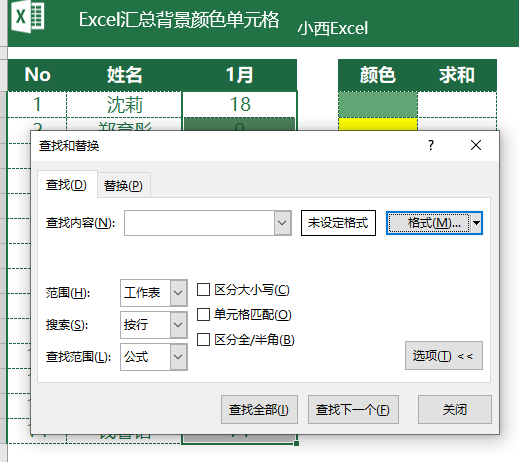
1、选中数据区域 , 同时按下Ctrl+F
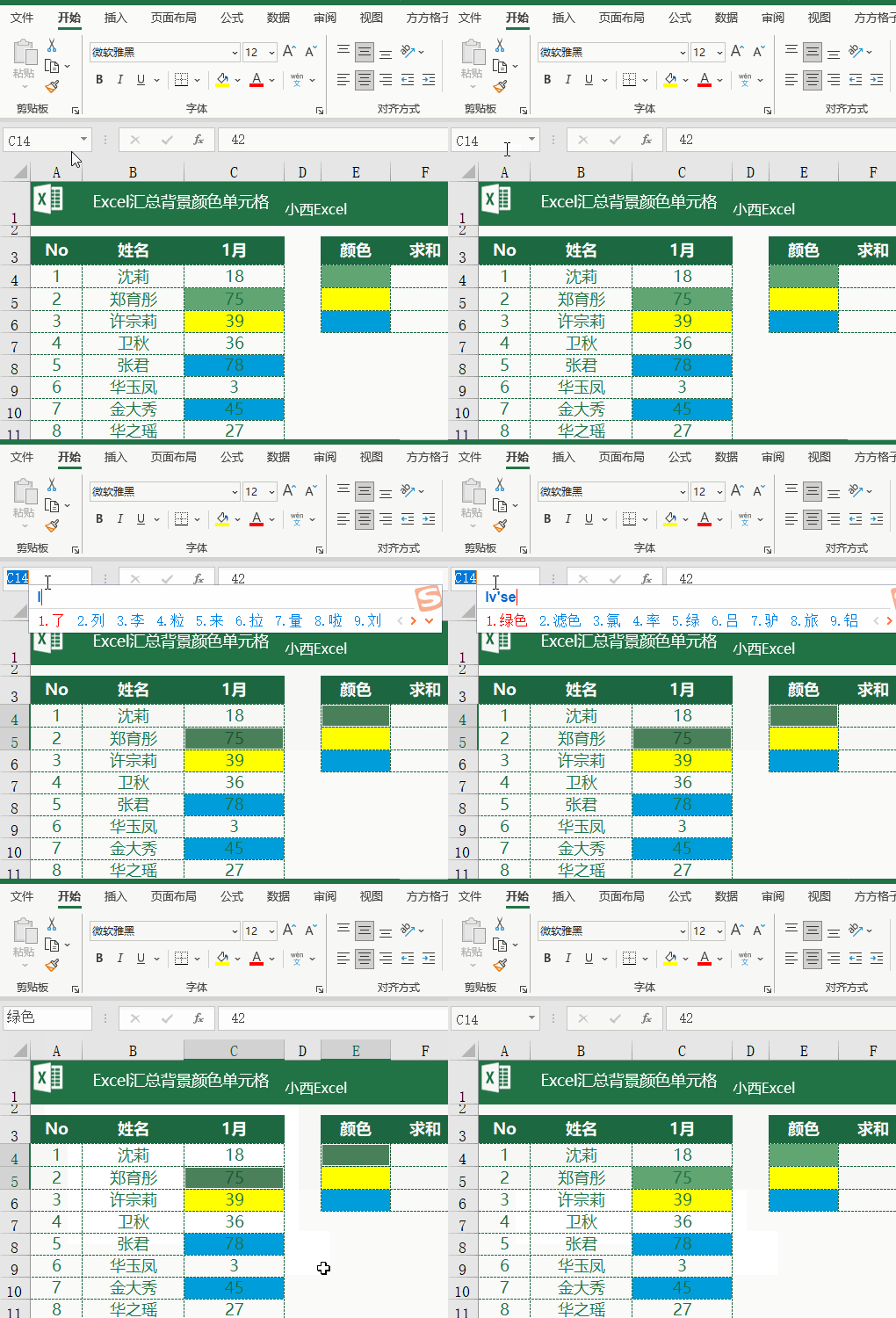
2、点击【格式】 , 选择【从单元格选择格式】 , 点击任意绿色单元格 , 选择【全部选择】 , 然后同时按下Ctrl+A全选查找到的绿色单元格 。
3、在公式编辑栏的左边名称管理器选项中 , 录入绿色
4、然后在单元格中输入公式=SUM(绿色) , 即可完成绿色背景单元格数据求和 。 其他背景颜色数据按照同一样方法操作即可 。
二、函数法
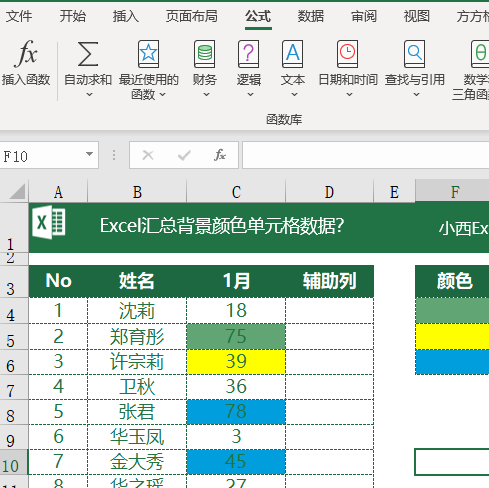
1、插入一列辅助列 , 点击【公式】选项
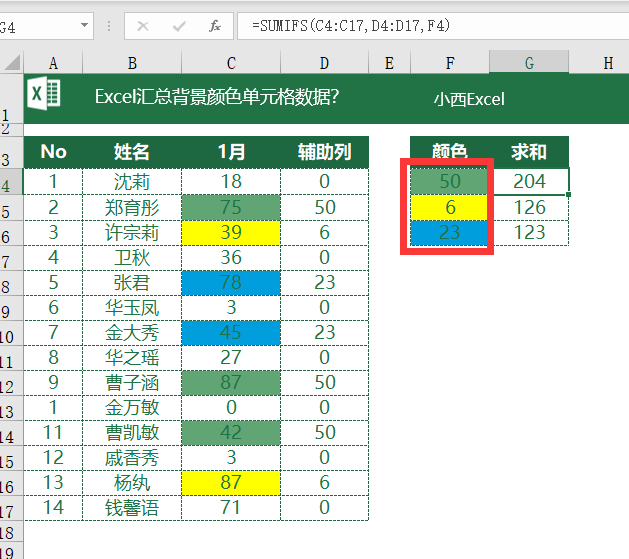
2、点击【定义名称】 , 名称设置为ys , 在引用位置选项中输入=get.cell(63演示文件!$C4) , 接着在辅助列单元格输入公式=ys
3、在颜色列单元格录入对应辅助列数值 , 然后输入公式=SUMIFS(C4:C17D4:D17F4) , 即可完成 。
好啦 , Excel单元格背景颜色求和的技巧就讲到这里啦!你学会了吗?看完文章 , 别忘了点个赞 , 支持一下哟~?( ′???` )比心 , 这样小西才会有更多的动力来写这方面的干货哦 , 下期再见!
相关经验推荐









- excel|让人热泪盈眶的科技新闻!没想到你是这样的魅族
- excel|瑞莱斯会计:这些Excel技巧都学到,加班工作更高效
- 软件|EXCEL仿软件制作模糊查找下拉筛选框
- excel|为什么工厂宁愿EXCEL计划排产,也没用APS高级计划排程系统?
- excel|抖音最热门的五大Excel实用技巧,个个都是神技
- excel|常用的办公小技巧,来喽来喽~
- excel|realme GT2 Pro评价已出炉:差评和中评都很犀利,看来不太妙
- excel|13999元起步?荣耀MagicV售价不菲,直逼华为折叠屏手机?
- 特斯拉|现在的年轻人不会用电脑:没听过五笔打字、不会用Excel
- excel|Excel表格转换为Word表格?想不到这样做最简单!