
nas|花上千元买无硬盘的NAS?来我教你,蒲公英X1+U盘低成本打造NAS

文章图片
文章图片
文章图片
文章图片
文章图片
文章图片

文章图片
文章图片
文章图片
文章图片
经常的出差的我 , 为了方便远程办公 , 我是把文件、图片等资料放到网盘;但尴尬的是 , 网盘下载速度比乌龟还慢、效率低 。 本想直接上NAS主机 , 但NAS主机动辄上千元 , 而且还不带硬盘 , 成本太高 , 没有钞能力的我只能放弃 。
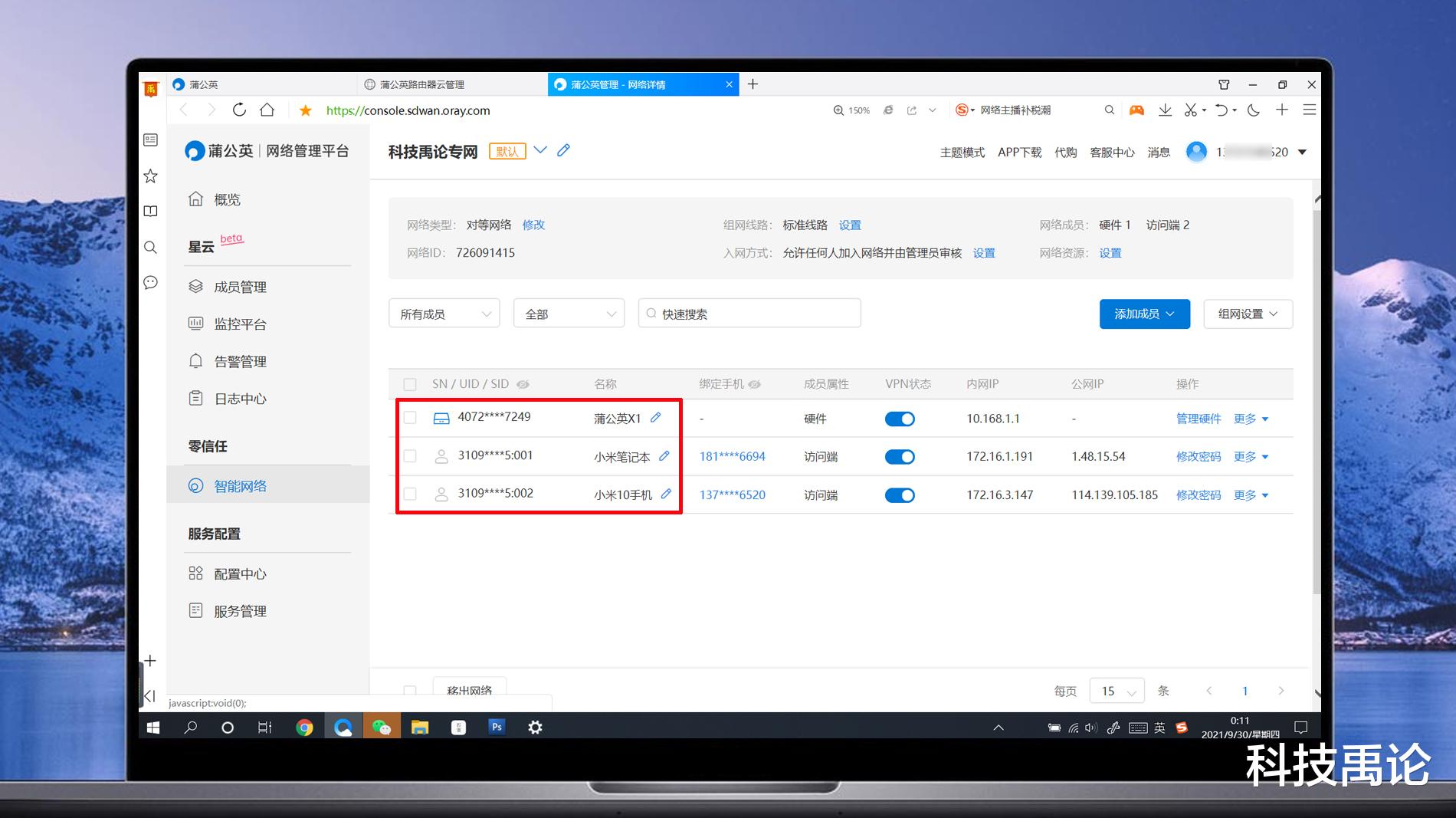
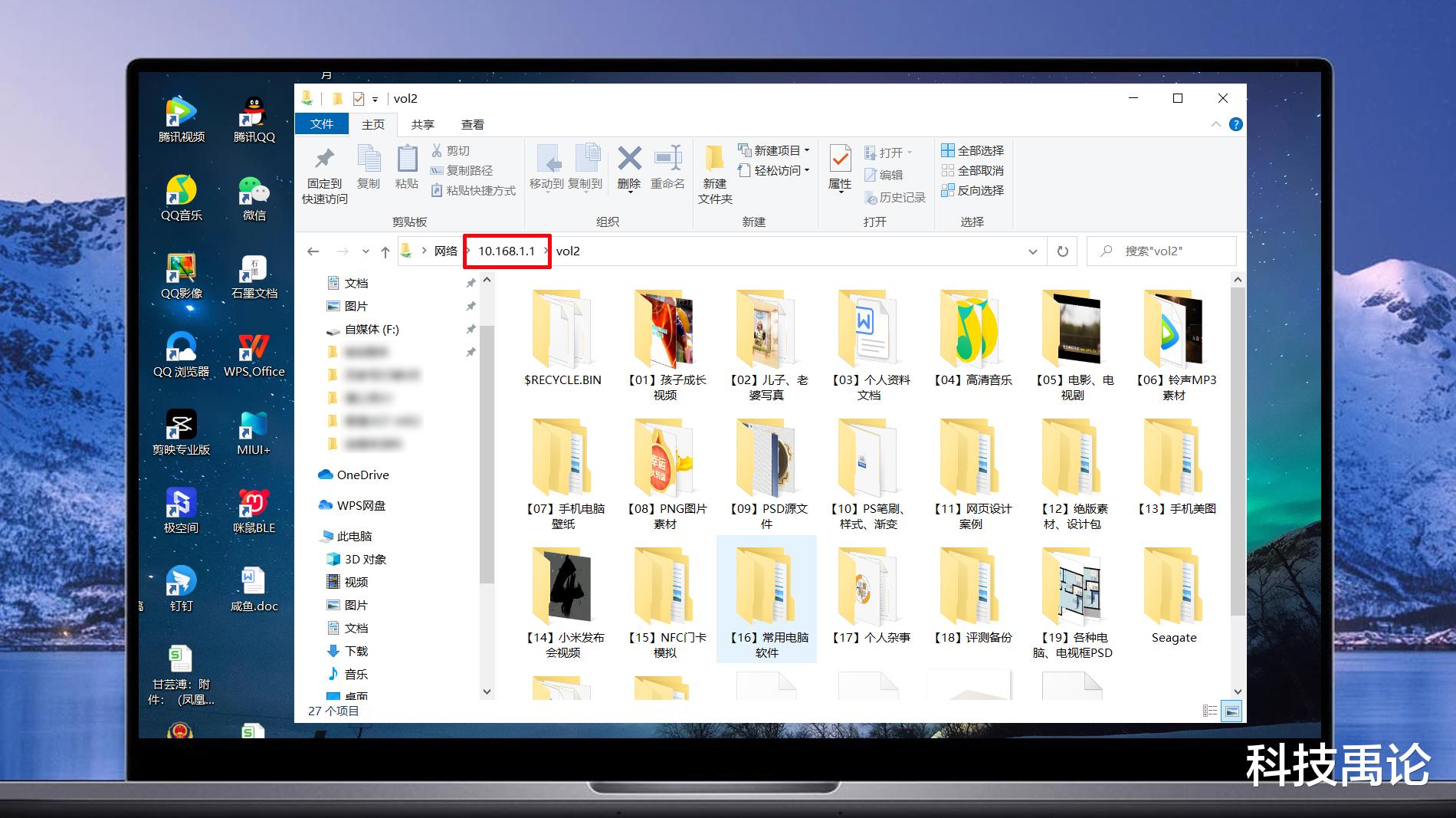
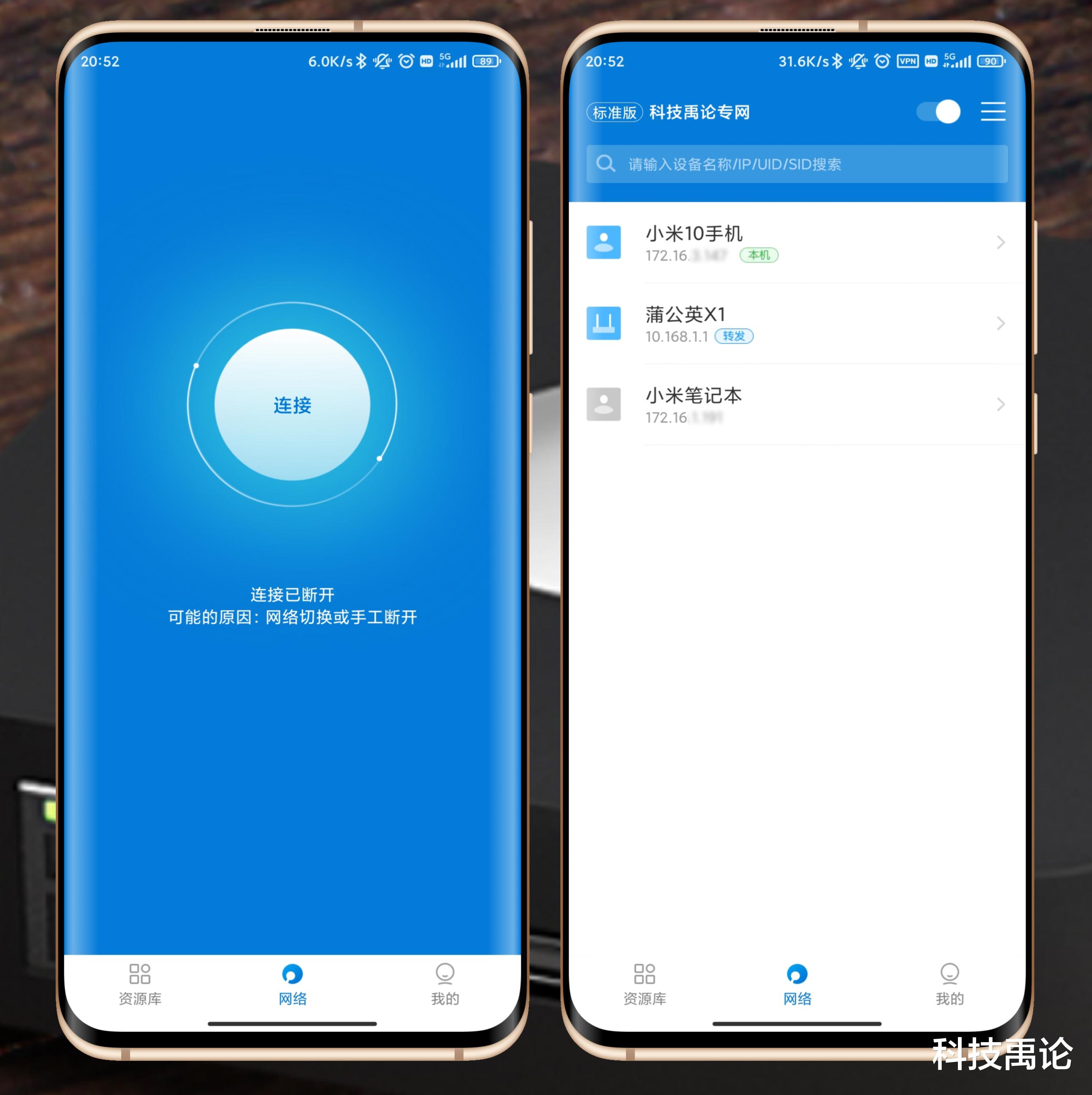
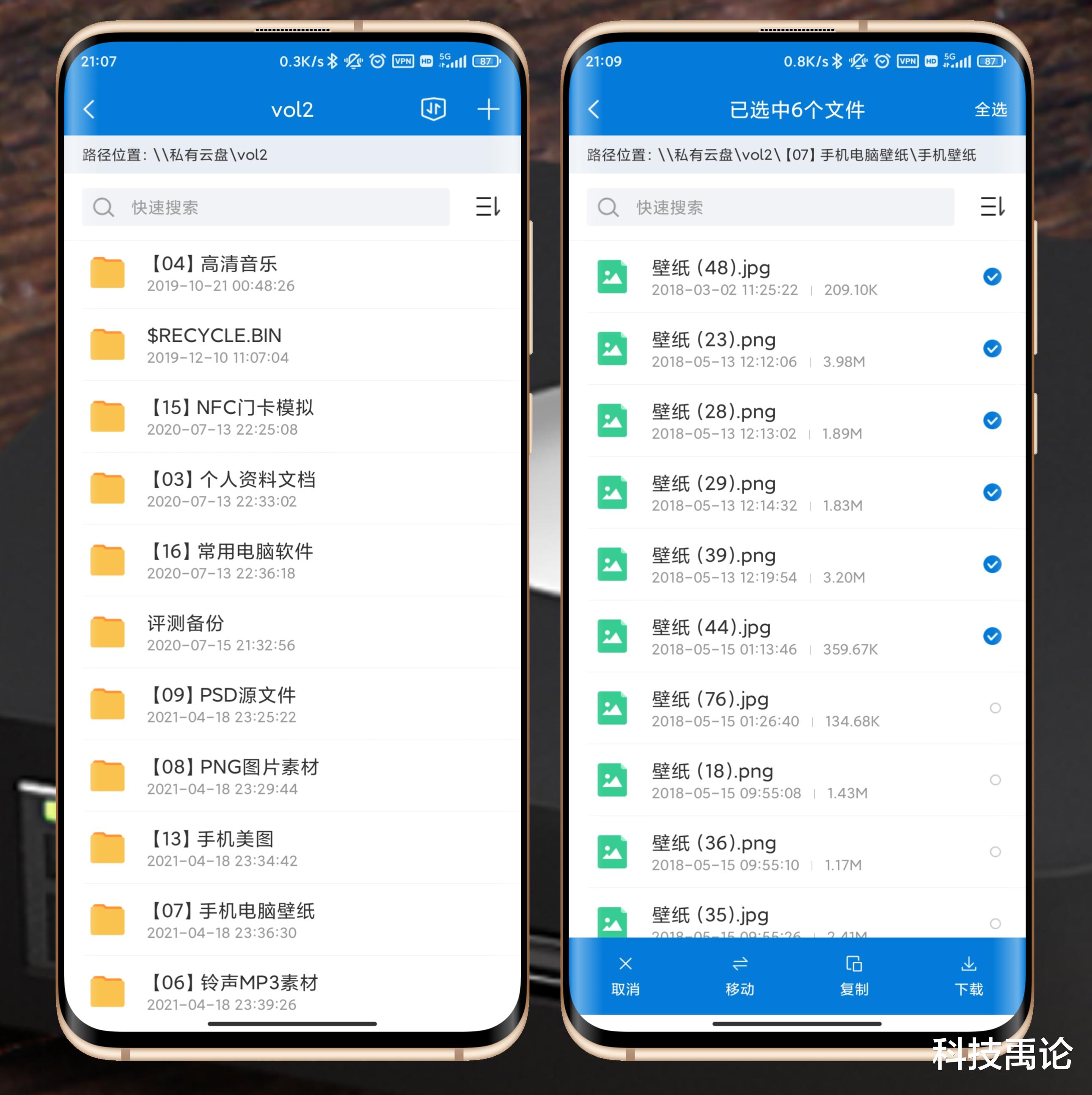
权衡利弊后 , 我决定用“蒲公英X1+U盘”组合打造NAS;因为我有闲置U盘 , 只买个蒲公英X1就行了 , 投入非常少;利用蒲公英的虚拟局域网技术 , 就可以轻松搞定NAS文件共享与远程办公 , 下面跟大家聊聊实际体验 。
▼产品开箱
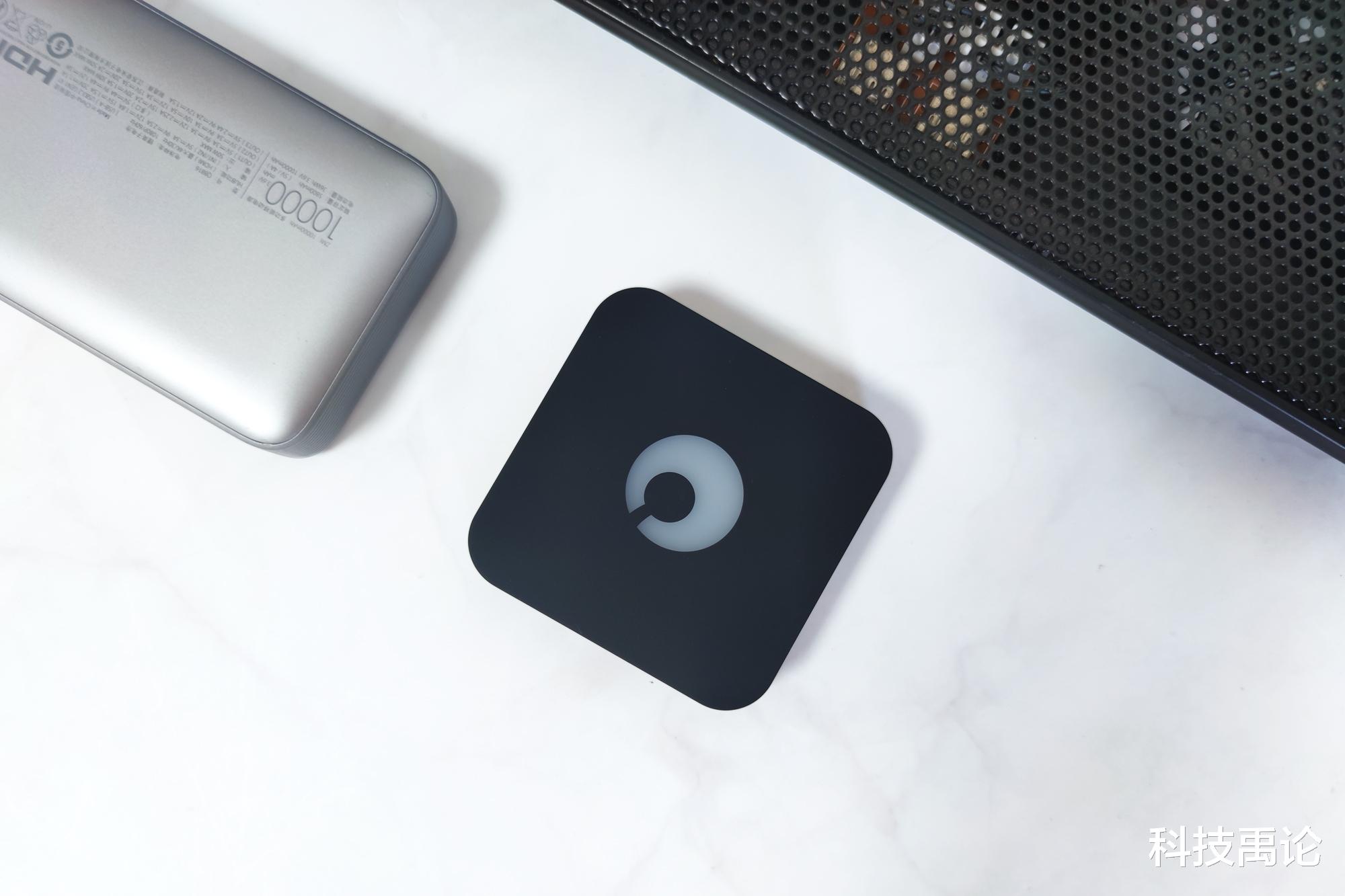
可以看到 , 蒲公英X1包装盒采用的是黑色简约风格 , 正面是蒲公英的LGOG , 背面是型号、电源规格、MAC地址、SN码参数 。 打开外盒、取出全部配件 , 有蒲公英X1智能组网盒子、TYPE-C电源线、使用说明书 。
蒲公英X1的三围尺寸为70x70x18mm , 机身体积只有掌心大小;不仅出差方便携带 , 而且放桌面上占地面积小 , 不会影响桌面的摆设布局;机身是黑色风格 , 四个角为大R圆角 , 沉稳又不失灵动 。
值得一提的是 , 蒲公英X1巧妙
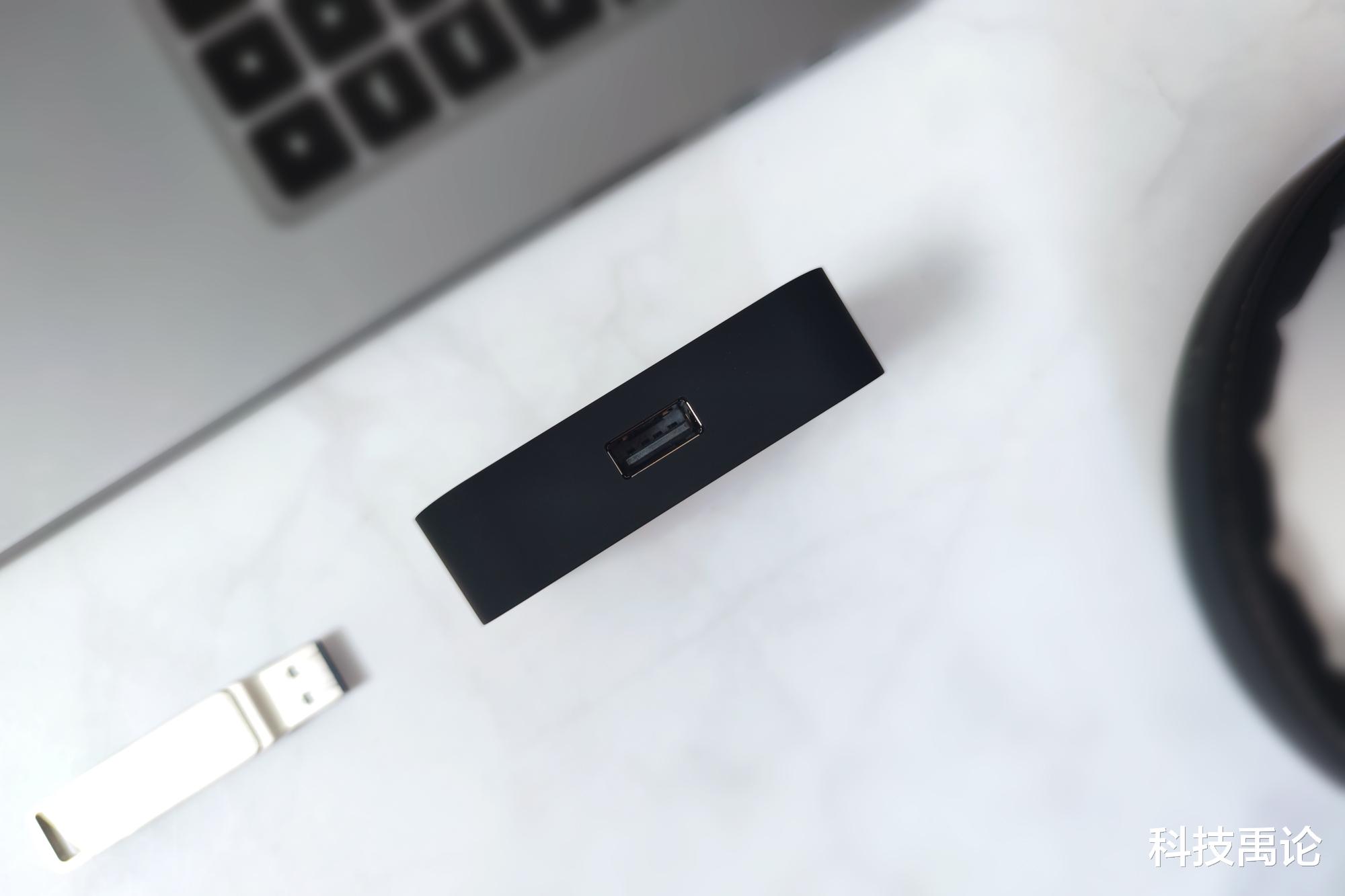
机身左侧面是USB2.0接口 , 插入U盘、移动硬盘可以打造NAS , 插入3G/4G上网卡可变身为随身路由 , 连接打印机实现云打印等功能 , 可满足不同场景的需求 , 人送外号“小超人” 。
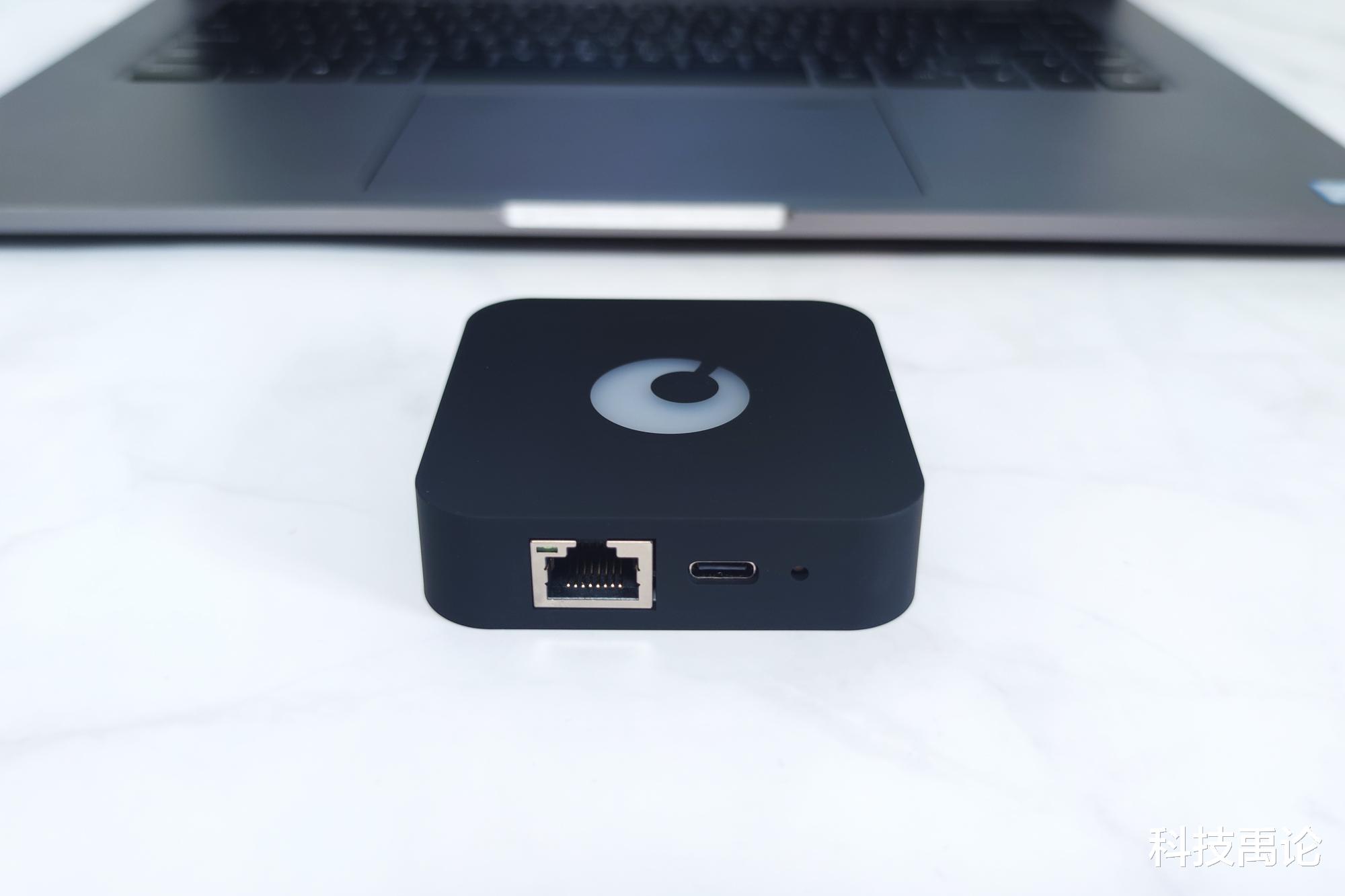
机身后侧面是自适应百兆网口、TYPE-C电源接口、重置孔 , 网口可作为WLAN口有线上网 , 也可作为LAN口有线连接下级设备 , 比如台式电脑;重置键长按5秒后松开 , 即可恢复出厂设置 。
▼入网与组网
蒲公英X1是USB供电 , 输入功率是5V/2A , 在办公室或者家里 , 我是直接插在插座的USB接口上供电;出差或者室外 , 我则是用充电宝供电 , 很方便的;通电后 , 指示灯亮起 , 表示已开机 。
第一次连接蒲公英X1 , 笔记本电脑 , 可以连接“OrayBox”开头的WiFi;不支持WiFi的台式机电脑 , 则需要用网线连接蒲公英X1 。
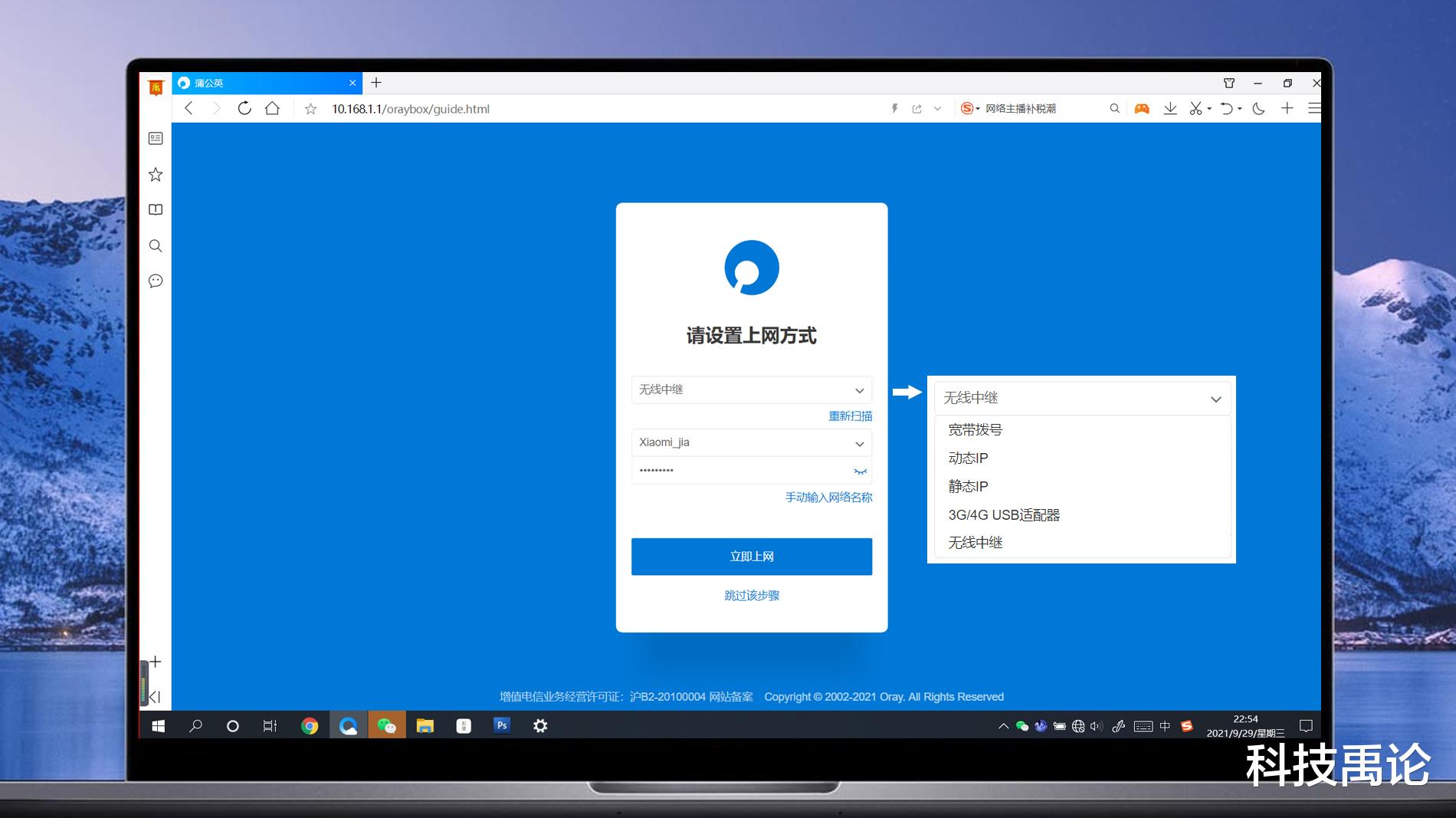
连接上网络后 , 浏览器打开10.168.1.1 , 自动进入配网界面;上网方式可选宽带拨号、动态IP、静态IP、3G/4G USB适配器、无线中继等上网方式;上网设置完毕后 , 设置WiFi与管理密码 , 点击配置完成 , 入网就搞定了 。
相关经验推荐














- 高通骁龙|从3699跌至1899,价格腰斩后的老旗舰,比千元机强大很多
- 荣耀8|荣耀8年诚意出新机,12+256GB只需2299元,最强续航千元机
- 红米手机|Redmi Note12 Pro曝光,或凭一己之力提升千元机水准
- 摩托罗拉|1亿像素+30倍变焦+骁龙778G,跌至1548元,千元机拍照也可以很强
- 努比亚|小米雷军超大杯2022款成为米粉最新抢购目标,二手平台叫价千元!
- |不割韭菜,这几款千元机才是真正的良心,好评率96%
- 华为鸿蒙系统|便宜亲民5G鸿蒙手机,4800万像素+麒麟820,已跌为标准千元机
- iphone13|搭建NAS和网络打印机成本不到百元 蒲公英X1评测
- ColorOS|上手千元新机体验绿厂互联功能,应用场景竟如此丰富,实用性好评
- 机箱|苹果最廉价5G手机来了:最快四月上市,起步价不到三千元