
Windows11|轻松自建私有云,百元全能小盒子,蒲公英X1体验

文章图片
文章图片

文章图片
文章图片
文章图片
文章图片
文章图片
国内网盘市场一直被很多人诟病 , 而自己安装NAS又因为成本过高让人望而却步 , 最近发现了个新玩法 , 就是使用蒲公英路由器挂载硬盘 , 不光能够自建私有云 , 以后装NAS了还可以使用其内网穿透的功能 , 为了研究其功能可行性 , 于是买了蒲公英的小巧路由:蒲公英X1 。
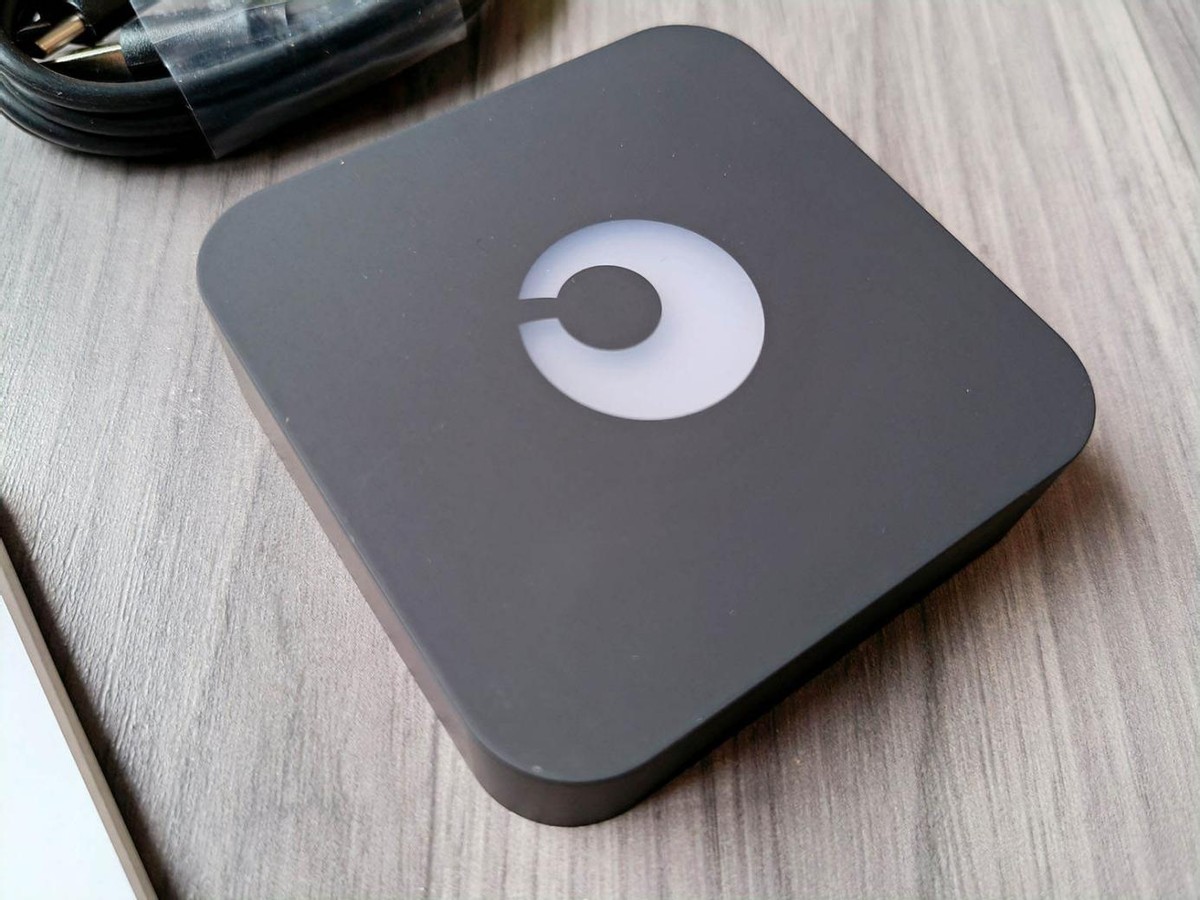
开始时我只知道它小 , 收到后我才发现 , 这个盒子比我想象中的还要小 , 四四方方的状态 , 盒子这个形容词形容它确实合适 , 甚至连配件都是这么的简洁 , 配件只有一条type-c的数据线和一份说明书 。
蒲公英X1的的外观非常酷 , 全机身的黑色设计 , 顶部蒲公英logo的灯光留白区域 , 以及整个顶面的磨砂设计 , 都让蒲公英X1更显档次 。
蒲公英X1的接口都在侧边 , 拥有一个USB接口 , 用于插入硬盘 , U盘等存储设备 , 一个百兆网口 , 用于连接网线进行组网 , 还有一个Type-C电源接口和一个复位按钮 。 据说之前的款式电源接口还是mic-USB的 , 到我买的时候官方已经换成了Type-C , 确实好评 。
因为这款蒲公英X1拥有USB口以及可以通过type-c接口进行充电 , 所以就可以通过充电宝连接电源 , 无线网卡连接USB , 让蒲公英X1变身成为一个随身路由器了 。
背面是产品的参数信息 , 还有个比较重要的SN码 , 需要用到这个SN码进行组网的 。
【Windows11|轻松自建私有云,百元全能小盒子,蒲公英X1体验】
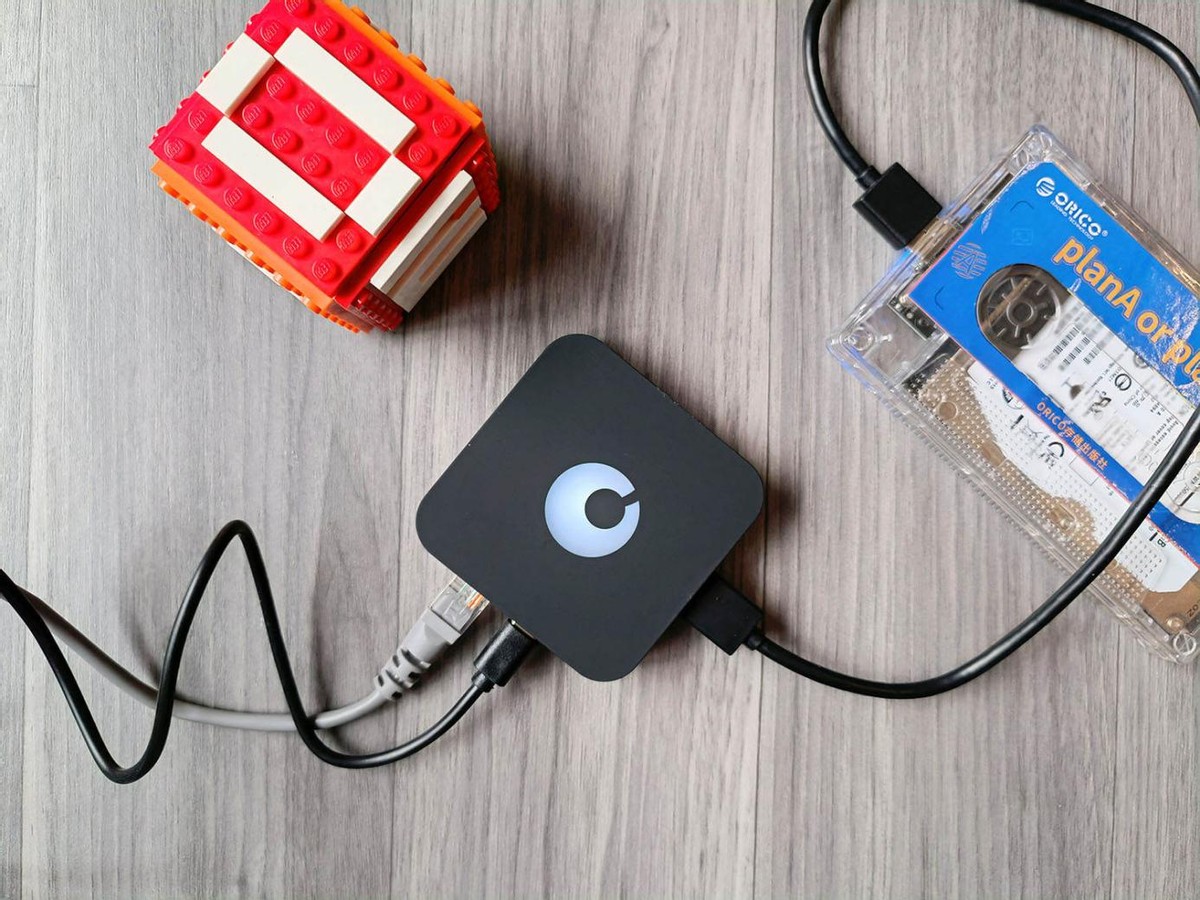
下面就开始组网了 , 因为我要搭建私有云 , 所以在通电之前 , 我就将U盘或者硬盘插入蒲公英X1 , 用网线把蒲公英X1和路由器的LAN口连接 , 然后连接type-c电源线进行通电 。
在正确连接网线以及路由器能够正常上网的情况下 , 蒲公英路由X1的工作灯会亮起 , 在经过白色灯光闪烁工作状态启动后 , 红灯开始闪烁 , 表示正在联网 , 在联网成功后 , 灯光会呈现白色常亮显示 , 此时代表联网已经成功 , 然后就可以进行后面的组网工作了 , 组网状态则是蓝色灯光闪烁 , 组网成功后蓝色灯光常亮 。
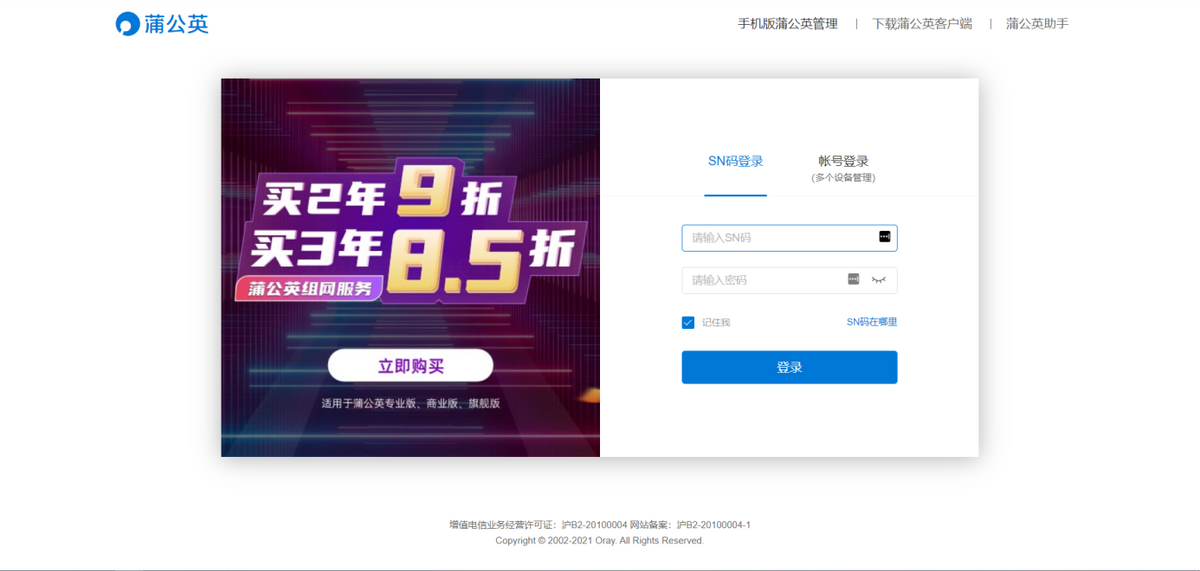
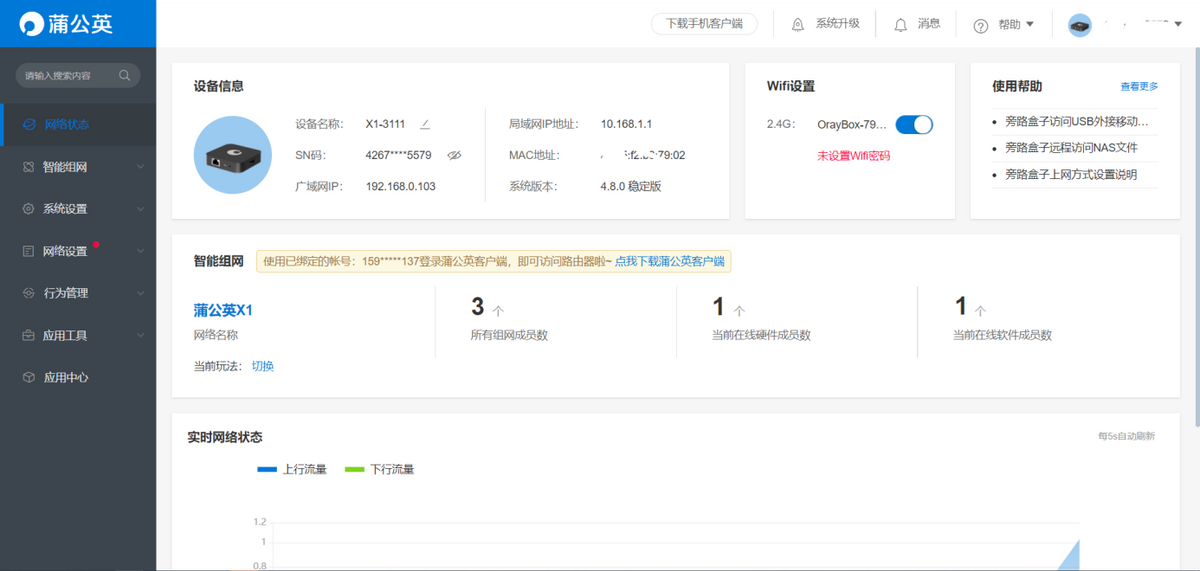
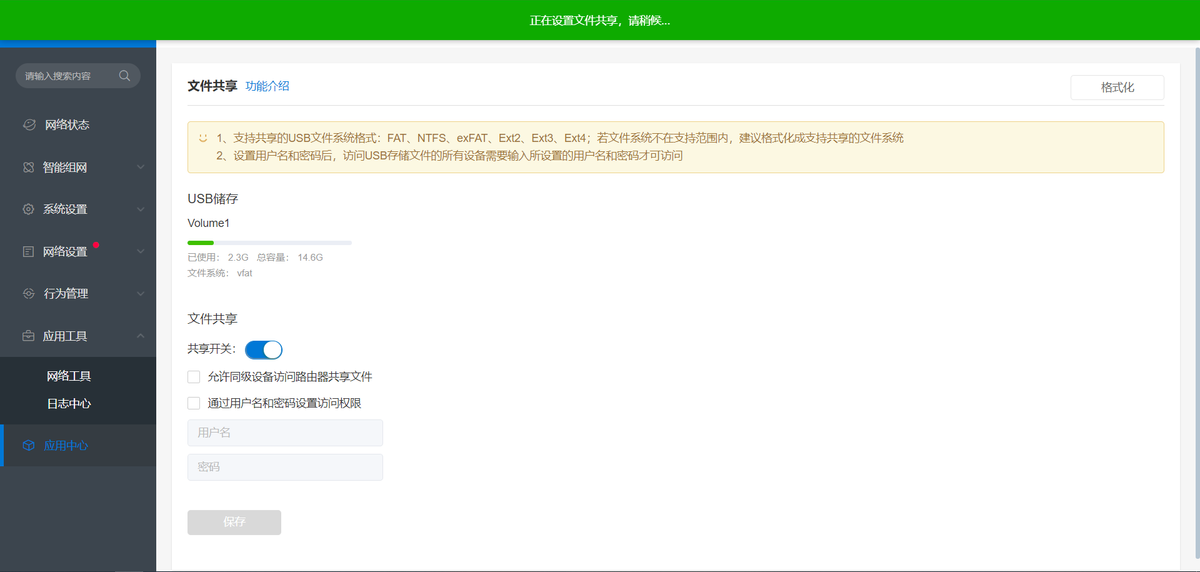
在蒲公英X1常亮白色的灯光时才能进行以下操作 , 只需要按照说明书登录蒲公英网址 , 然后进行帐号注册和SN绑定 , 就会进入后台页面 , 在首次进入后 , 后台界面会有弹窗提醒 , 选择蒲公英X1的一种功能 , 从这也就看出来了蒲公英X1的三种不同的功能 , 分别是私有云、远程访问NAS、云打印/远程控制 , 我这次是要搭建的是私有云 , 所以直接选择私有云就可以了 。
相关经验推荐










- USB|U盘终结者来了!移速固态U盘读写轻松破400MB/s,秒杀现在主流U盘
- 摄像头|轻松多带两瓶水 极行天下沙漠挑战之旅戴尔Lati 5320体验
- 存储卡|华为手机内存不够用?不用换手机内存翻倍,大华NM存储卡轻松解决
- 三星Galaxy|围观!2022年5大最佳三星手机:性能与时尚并存,轻松用上三年
- 笔记本|不兼容网银的Win11该如何用?4个步骤轻松解决
- |“抬起来”让身体解解乏,Filco可调节式支撑系统带来轻松体验
- Windows11|你好,小米12X!再见了,iPhone12
- tof|OPPO手机拍人像很轻松?我拿A系列新机实拍体验:结果真相了
- Windows11|相比 Windows 10,Windows 11 有这5大变化
- 微信|微信密码忘记了无法登录?教你2招,不用密码也能轻松登录微信