
壁纸|锁屏壁纸好好看!怎么提取?小A来教你绝招!

文章图片
文章图片
文章图片
【壁纸|锁屏壁纸好好看!怎么提取?小A来教你绝招!】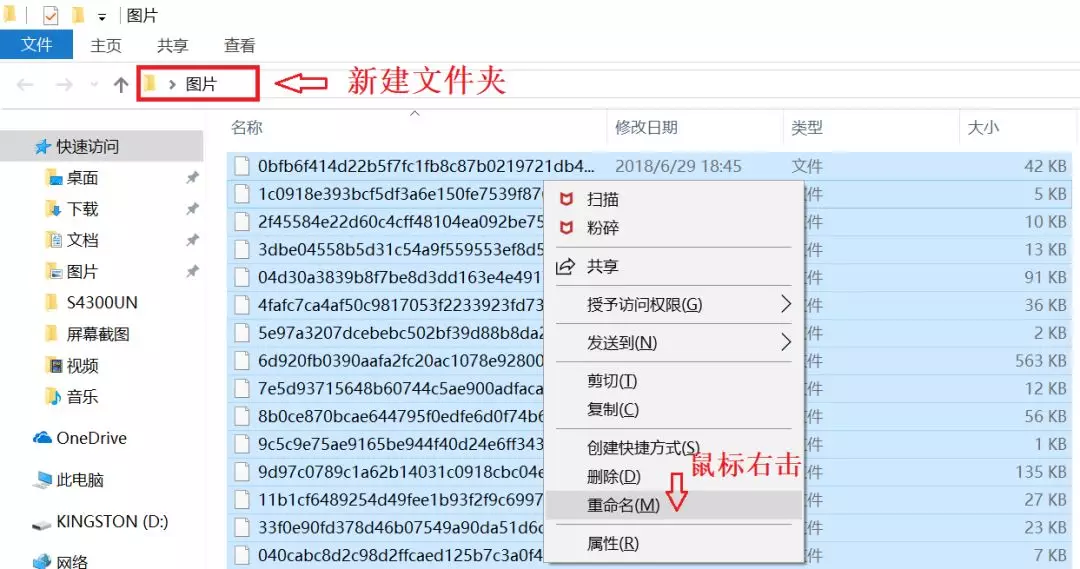
文章图片
文章图片
Win10锁屏界面好好看 , 我想拿来当壁纸!
简单!我来提取!!!
先看一下Windows锁屏壁纸应该在哪里设置:
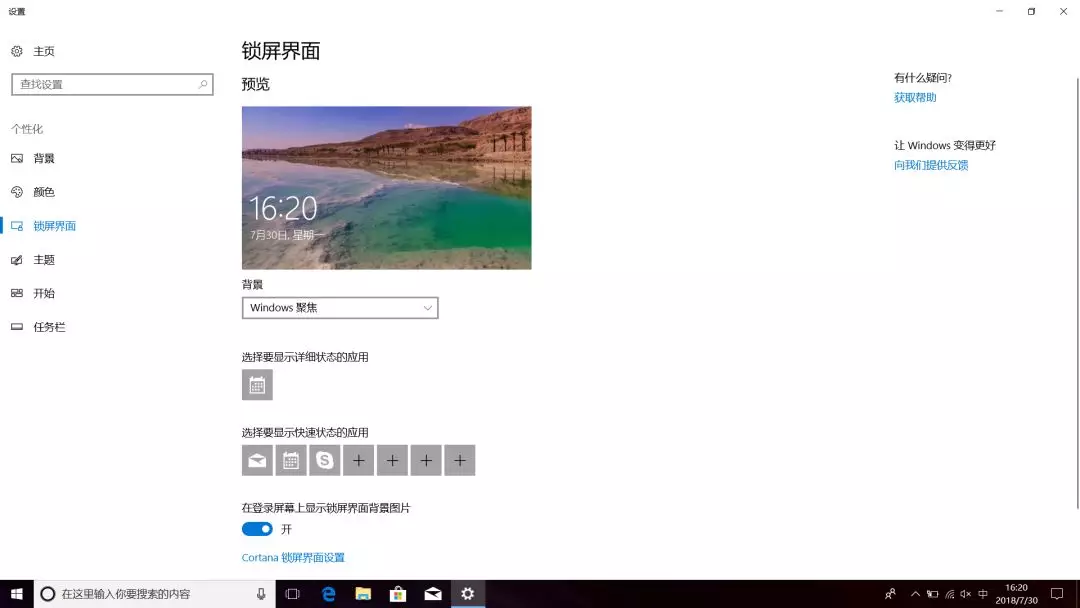
桌面空白处右击 , 选择个性化 , 在锁屏界面即可看到背景预览 , 开启Windows聚焦后 , 锁屏壁纸就可以自动切换了 , 我们现在要做的就是把系统曾经出现过的锁屏壁纸都提取出来!
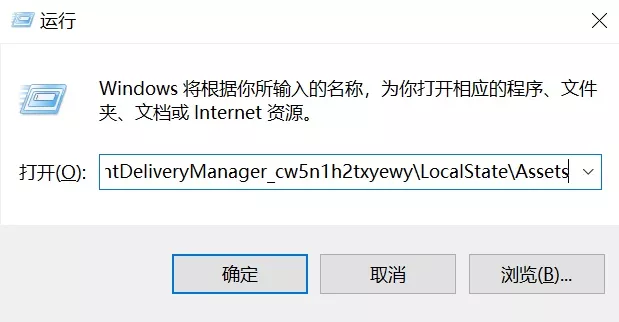
1.先在桌面建一个空文件夹 , 然后同时按下Win键+R键 , 输入:
%localappdata%\\Packages\\Microsoft.Windows.ContentDeliveryManager_cw5n1h2txyewy\\LocalState\\Assets后回车 。
如果此时没有在电脑上打开此篇文章 , 无法复制粘贴 , 那就是展示飞快的打字速度和精准输入的最佳时刻 。
2.打开文件夹后 , 选中某一个文件 , 按下Win+A键 , 全选该文件夹下的所有内容 , 按下Ctrl+C键复制 。
3.打开先前在桌面建好的文件夹 , 按下Ctrl+V键粘贴 , 为了更酷一点 , 我们可以:右击鼠标选择重命名 , 输入1回车 , 文件夹下的所有文件都被批量重命名啦 , 可比原来乱七八糟的文件名看起来舒服多了 。 (其实也可以直接将Asserts文件夹直接复制到桌面 , 但是为了防止误操作 , 导致Windows聚焦不正常 , 还是桌面新建比较靠谱)
你问 , 但是现在显示的也不是图片啊?!
4.别急 , 又到了秀操作的时候 。
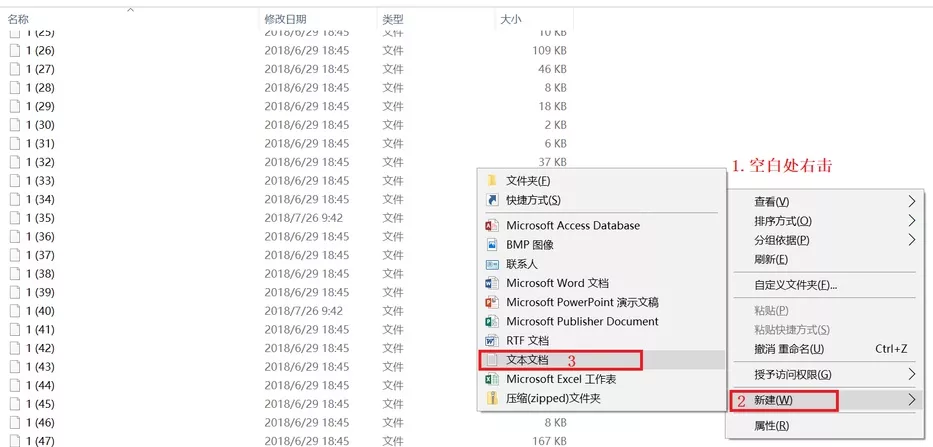
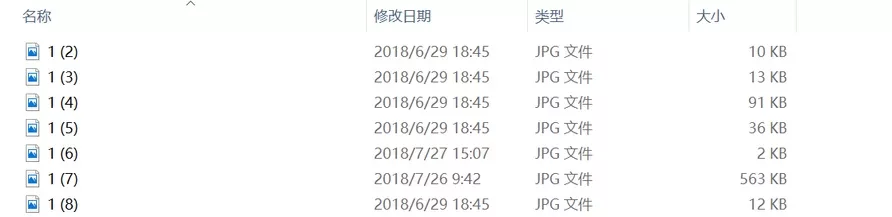
在文件夹空白处右击 , 选择新建-文本文档 , 双击打开输入ren *.* *.jpg(ren空格*.*空格*.jpg) , 另存为.bat文件 , 双击运行该bat命令 。
5.duangduangduang~文件夹下的所有文件都变成了图片 , 一般只有大于200KB的才会是锁屏壁纸哦 , 其余都是些Win10图标 。
行云流水完成了操作 , 此刻甚至还想来段freestyle , yoyoyo~
相关经验推荐














- OPPO|不仅好看还耐用,OPPO A96历经六大测试关口,品质保障不用怕
- 苹果|苹果手机虽好也不能乱买 这三款推荐给你 颜值高性能强值得入手
- 海信|销量最好的85英寸海信Vidda85V1F-S突然在热销榜中消失,原因简单
- ColorOS|手机上的私人助理?ColorOS 12负一屏体验:好玩又高效
- 小米科技|2022拍照最好的几款手机,堪比小单反,经常拍照的可以考虑一下
- 广角镜头|iPhone 13 Pro Max 测评:给一个优质的五星好评!
- 苹果|三款高价低能手机,大家最好还是绕道行,不要上手避免交智商税
- 华为|不可否认,华为做的事情,客观上让我们有了一个好的标杆
- 蓝牙耳机|哪款蓝牙耳机的音质好?2022音质好的蓝牙耳机盘点
- 小屏|小屏手机说不清哪里好,但就是大屏替代不了!