
Win10|win10的3个隐藏功能:好用,却很少人知道
文章图片
文章图片

文章图片
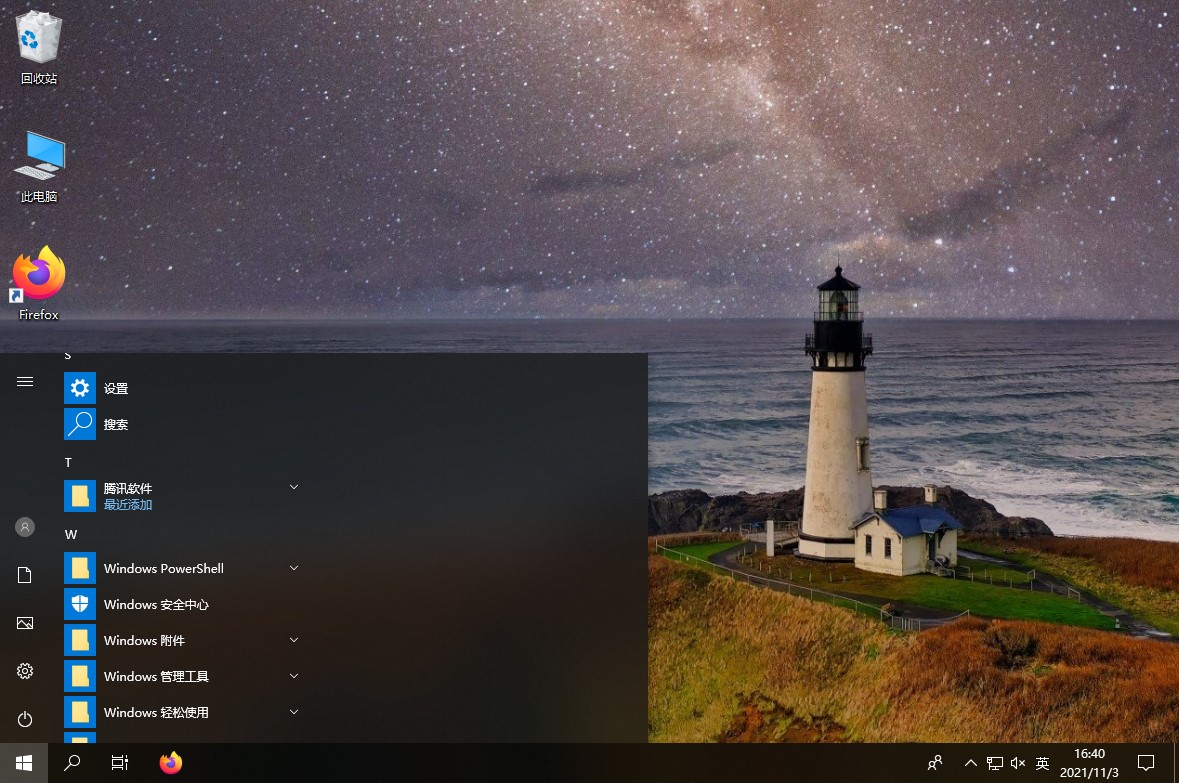
最近 , 听到有个小姐姐说 , Windows 10还挺好用的 , 但惭愧的是 , 用了这么多年 , 才发现系统里面隐藏了许多功能 。 如果不是误操作 , 误打误撞进入了“步骤记录器” , 可能都不知道win10还有这项功能 。
今天正巧也想跟你们分享win10的3个隐藏功能 , 看看你都知道几个?
一、步骤记录器Win10自带的步骤记录工具 , 可以自动记录所有的操作内容自动生成图片 , 以及附上每一步的操作说明 。
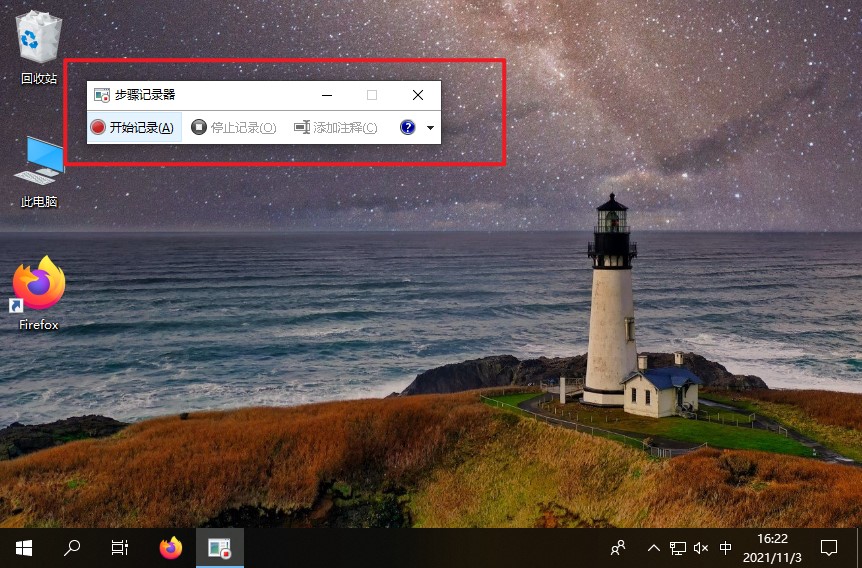
按下【win】+【R】组合快捷键 , 调出运行窗口 , 输入“psr.exe”并回车 , 该命令是用来启动“步骤记录器”的 。
步骤记录器以一个长方形的小窗口出现 , 不会占用太多的地方 。
有“开始记录”、“停止记录”、“添加注释”、“暂停记录”、“恢复记录”的按钮 。
操作完成后点击“结束记录” , 会自动打开记录内容 , 展示我们记录的第一步、第二步等的操作截图及文字说明 。
一般用于制作简易的图文教程 , 省去一步一步写 , 还要一步步截图的操作 , 确实方便了很多 。
注意 , 记录之前可以先熟悉操作流畅 , 避免记录不必要的步骤 。
二、晃一晃最小化窗口这个功能是win10默认开启的 , 有时候我们打开了多个窗口 , 突然不知道怎么的 , 就只剩下一个窗口 , 其他打开的窗口都不见了 。 心里着急得很 , 后来在任务栏一看 , 原来是最小化了 。
其实 , 是你触发了 “晃一晃最小化窗口”的功能 。
【Win10|win10的3个隐藏功能:好用,却很少人知道】平时 , 我们需要将窗口最小化 , 但是一个一个用鼠标点 , 费时又麻烦 。 那么就可以用这个小技巧把多余的窗口都最小化 。
使用方法:在需要保留的窗口头部 , 点击鼠标按住晃一晃 , 其他窗口就缩小到任务栏里面了 。
当需要显示的时候 , 再采用同样的方法 , 就可以把最小化的窗口重新还原出来 。
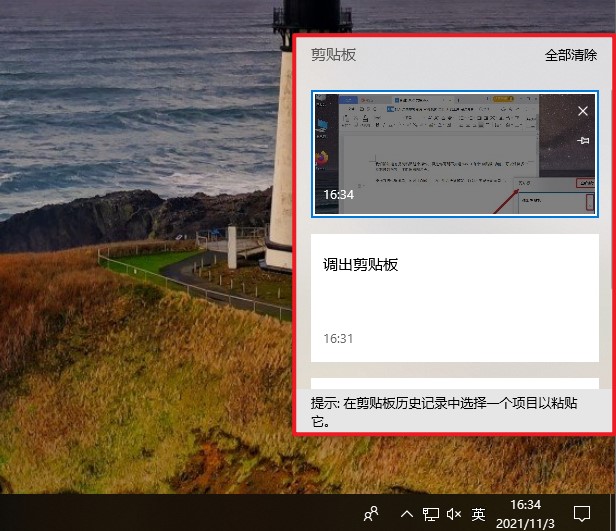
三、剪贴板我们都知道有复制粘贴这个操作 , 但是你可能不知道win10有个“剪贴板”功能 , 可以组合多个复制过的内容 , 还能保留图片等 。
操作方法也很简单 , 同时【Win】+【V】组合快捷键就可以调出剪贴板的窗口了 。
今天的分享就到这里了 , 在win10中还有很多类似的功能 , 欢迎你分享更多发现的细节~
相关经验推荐















- iPhoneSE|iPhone SE3的5种网传渲染图曝光,你最相信哪一个?
- 高通骁龙|从3699跌至1899,价格腰斩后的老旗舰,比千元机强大很多
- 海信|销量最好的85英寸海信Vidda85V1F-S突然在热销榜中消失,原因简单
- 绘画|三千左右性价比最高的双电机电动升降桌—极创悠品电脑升降桌
- ColorOS|手机上的私人助理?ColorOS 12负一屏体验:好玩又高效
- 小米科技|2022拍照最好的几款手机,堪比小单反,经常拍照的可以考虑一下
- 广角镜头|iPhone 13 Pro Max 测评:给一个优质的五星好评!
- Google|谷歌推出首批适用于Windows系统的Android游戏
- iPhone|聊一聊iphone一直闭口不谈的弊端!
- 华为鸿蒙系统|蒙系统的那些卡片功能,也就是刚面世时候的噱头,用下来用处不大