
杀毒软件|电脑残留垃圾清除:执行1行代码轻松搞定!无需杀毒软件

文章图片
文章图片
文章图片
应用卸载后 , 还留下残留的文件 , 没有把这些文件清理干净 , 都不算干净卸载 。 而且这些垃圾文件不会自动消失 , 如果积累过多的话 , 会占用磁盘空间 , 严重点的话 , 会拖慢系统运行速度 。
【杀毒软件|电脑残留垃圾清除:执行1行代码轻松搞定!无需杀毒软件】所以 , 定期清理系统垃圾文件十分有必要 。
现在很多人卸载应用软件之后 , 会使用杀毒软件清理卸载残余 。
当然 , 清理卸载残留的方法不止这一个 , 接下来再教你一种简单的清理方法 , 不用杀毒软件 , 只需要执行一行代码即可清除!连杀毒软件都无法检测的文件都能一次清除~
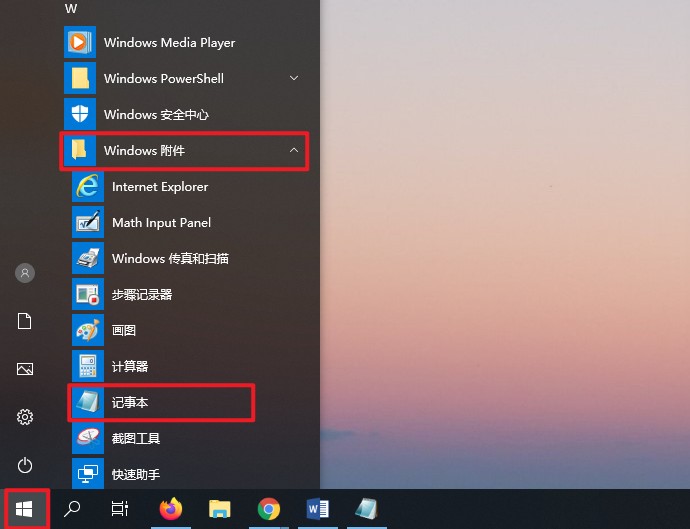
1、首先 , 点击【开始】 , 下滑开始菜单找到W字母开头的【windows 附件】 , 点击展开 , 找到“记事本”打开 。
2、将以下括号内的代码复制到记事本里面:
【DEL /F /A /Q \\\\?\\%1
RD /S /Q\\\\ ?\\%1】
3、紧接着 , 点击【文件】 , 选择【另存为】 。
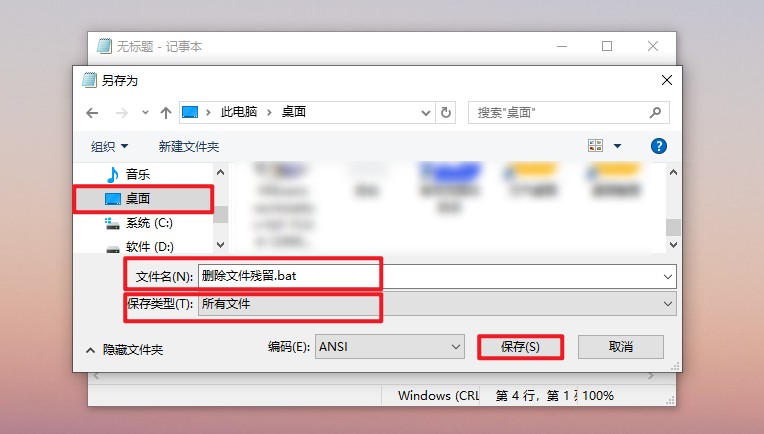
这一步需要注意了 , 另存为窗口打开后 , 点击【此电脑】—【桌面】(保存到桌面方便后续使用);
在【文件名】内 , 输入【删除文件残留.bat】;
【保存类型】选择【所有文件】 , 然后再点击【保存】 。
4、接下来是最后一步操作了 , 在桌面上找到【删除文件残留.bat】文件 , 双击打开即可运行脚本 , 或者你也可以将需要删除的文件拖至里面亦可删除 。
那么 , 不用杀毒软件就能清理电脑残留文件的方法就分享到这里了 , 感兴趣的小伙伴不妨试一试~
相关经验推荐







![QQ飞车手游裂地玄甲怎么改?雷诺重工裂地玄甲改装加点攻略[多图]](http://img1.jingyanla.com/220427/050A94H5-0-lp.jpg)

- 联想|不输多屏协同!联想小新平板悄悄上线新功能:能把电脑装进去
- 绘画|三千左右性价比最高的双电机电动升降桌—极创悠品电脑升降桌
- |笔记本电脑是越好越合适,笔记本上价格是完全依靠性能来的
- 笔记本电脑|围观!2022年最佳游戏笔记本电脑推荐:四款顶级玩家搭档,真香
- 鼠标|电脑桌面怎样分屏显示?原来方法这么简单,可惜很多人都不知道
- |电脑|电脑电源功率不足会有什么现象 电脑电源功率不足怎么办
- 笔记本电脑|用笔记本电脑充电器组装一台蓝牙小功放,还有意外的惊喜
- 云米|抖音推出了电脑客户端,终于可以方便的在电脑上刷抖音了
- 主板|这么大的电脑主板,说实话,我遇到没几个
- 联发科|80岁大爷来修电脑,最后我把65元退给了他