
联发科|远程遥控开机利器,向日葵开机盒子K3体验有感
【联发科|远程遥控开机利器,向日葵开机盒子K3体验有感】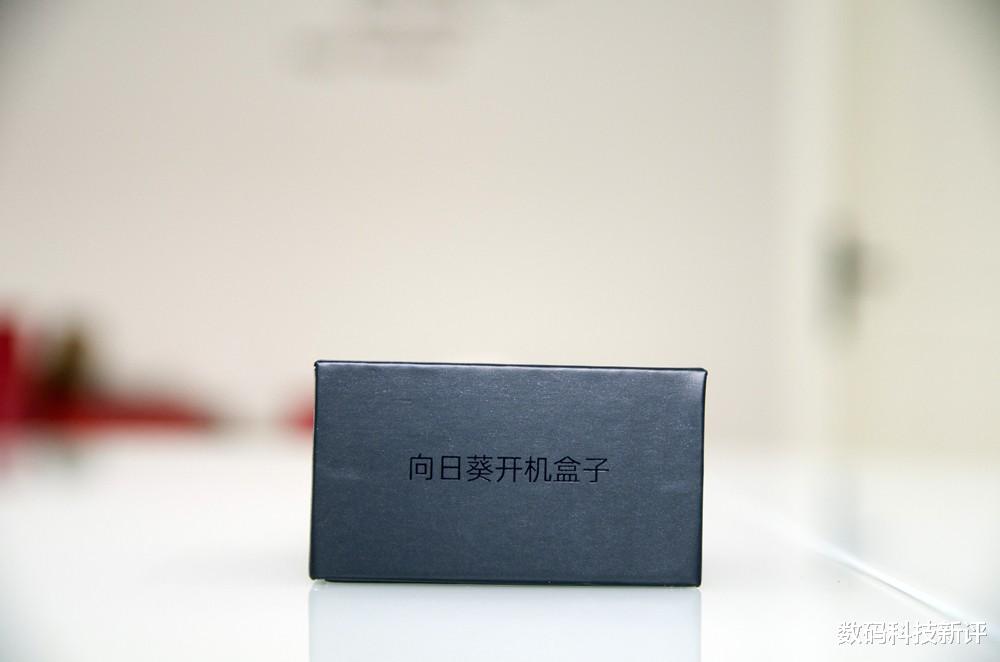
文章图片

文章图片

文章图片

文章图片

文章图片

文章图片

随着疫情的爆发 , 我经常在家和单位两点一线“运动”着 , 平时线下的工作也全部搬到了网上 , 有时因为查找资料 , 时常半夜跑到单位开电脑 , 感觉真的很麻烦 。
同事推荐利用网盘来备份资料 , 但资料都是时时更新 , 网上云存储并不是想象中那么简单 , 为了解决这个难题 , 近日我入手了一款向日葵开机盒子K3 , 感觉这个困扰我很久的难题得到了完美解决 。
利用这款开机盒子 , 可以实现电脑的远程开关机 , 同时搭配向日葵远程控制APP应用的操控 , 可以随时随地远程操控电脑的很多功能 。 感觉有了它后 , 像文件的拷贝、数据的传输等等 , 都可以在手机端轻松搞定 , 原来困扰我这么久的难题解决起来并不难 , 只因有了它——向日葵开机盒子K3 。
这个开机盒子体积不大 , 上面只有一个USB Type-C电源接口和一个RJ45网线接口 。 它的接法也比较简单 , 只需将网络引接到电脑同一路由器下 , 找个5V1A的充电头通上电 , 剩下的通过软件方面的设置来完成了 。
开机盒子的正面有着指示灯 , 可以通过指示灯了解到该款开机盒子的工作状态 。 当开机盒子连接网络时 , 指示蓝灯会处于闪烁状态 , 而在启动服务时 , 指示蓝灯处于常亮状态 , 正常连接服务后 , 指示灯则为绿灯常亮状态 。
如果网络没有连接成功 , 指示灯为红灯常亮状态 , 所以我们首先需要确保的是 , 工作指示灯为绿灯常亮状态 。
按说明书给出的操作步骤来进行设备的添加与操控 , 在官网下载对应的软件 。 但对于这款开机盒子K3 , 我们需要下载企业版“控制端for Windows”进行安装 。 企业版的安装能更好地发现开机盒子K3这个设备 , 在将设备绑定成功后 , 可以在下载的个人版中发现开机盒子K3这款设备 , 两款软件结合 , 可以轻松完成设备的添加绑定工作 。
添加绑定的步骤相对是比较简单的 , 在控制端安装好后 , 点击左上角“添加智能硬件”中 , 选择“开机盒子” , 这时开机盒子K3会被扫描到 。
按提示一路确认并为它取一个名称后 , 就可以轻松完成开机盒子K3的绑定工作了 。
为了将主机唤醒 , 需要所用电脑支持远程唤醒功能 , 可以在BIOS中查看该功能是否具备 , 因为默认该功能都是处于关闭状态 , 通常可以在BIOS中的Power Managment选项中进行操控 。
确保当前电脑支持远程唤醒功能后 , 在“主机管理”界面点击+号添加受控主机 , 填入相应主机的MAC地址、设备名称后 , 点击保存就完成了添加 。
相关经验推荐













- 联想|不输多屏协同!联想小新平板悄悄上线新功能:能把电脑装进去
- 联发科|美国天之骄子马斯克被问:如何才能战胜中国?他回答方法只有一个
- 远程开机|更“智能”的插座,一秒即可远程开机不求人,不到50块钱就搞定!
- 操作系统|盘点2021年手机市场,苹果、台积电和联发科大都是赢家
- |司马南炮轰联想的背后,导致联想产生危机的原因是什么?
- 联发科|80岁大爷来修电脑,最后我把65元退给了他
- ColorOS|上手千元新机体验绿厂互联功能,应用场景竟如此丰富,实用性好评
- 联想|你还在冰箱上放东西?怪不得家里电费那么高!冰箱也不好用了
- USB|Intel 联手 ASML,为 2025 年 High-NA EUV 量产铺路
- 联想|15寸大屏标杆,联想小新Air15新评测