
华为|你可能不知道的华为P50系列“隐藏功能”,真正的“旦用难回”
文章图片
文章图片
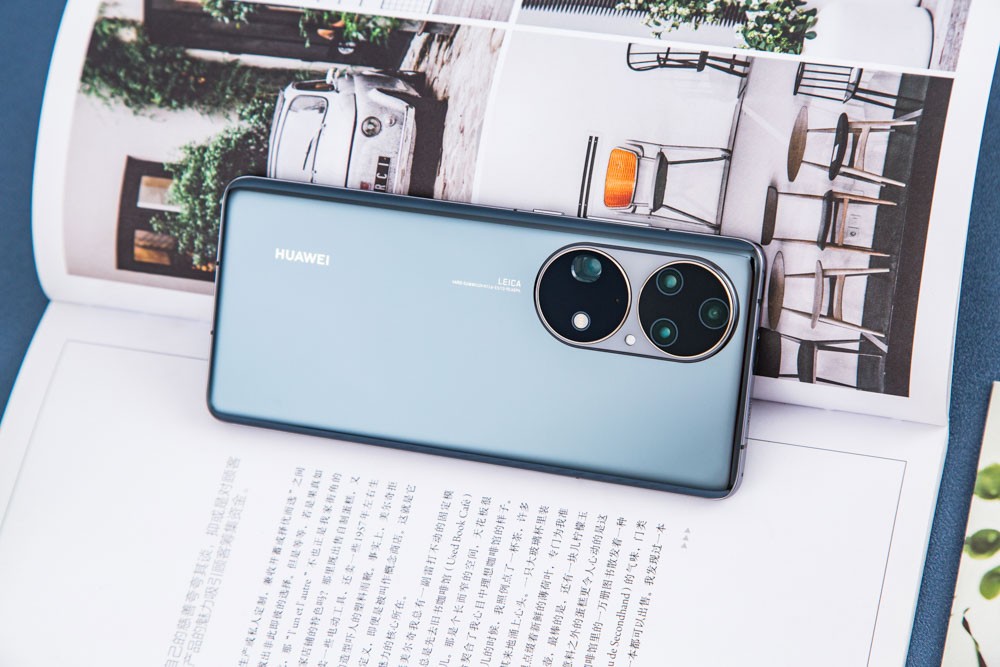
在目前的旗舰机市场 , 华为P50系列一直是炙手可热的机型 , 受到消费者的欢迎 。 作为华为的年度旗舰 , 华为P50系列以领先的影像能力和创新的鸿蒙系统 , 带来了更极致的综合体验 。 许多已经入手了华为P50系列的用户 , 都对它的流畅体验、出色的拍照能力等方面有了深刻感受 。 此外 , 华为P50系列还搭载了许多贴心的智慧功能 , 让生活可以更加简单便利 。 今天就和大家分享一下聊天隐私保护和指关节截屏两大功能 。
聊天隐私保护 , 给截图轻松打码
互联网时代 , 个人隐私问题备受大家关注 。 很多人想要将自己的成交喜悦、客户反馈或好友趣闻截屏发朋友圈或分享到群里时 , 往往会忘记给敏感信息打码 , 结果导致相关隐私泄露 。 华为P50系列的“聊天隐私保护”功能 , 能帮你轻松隐藏聊天界面中的私密信息 。
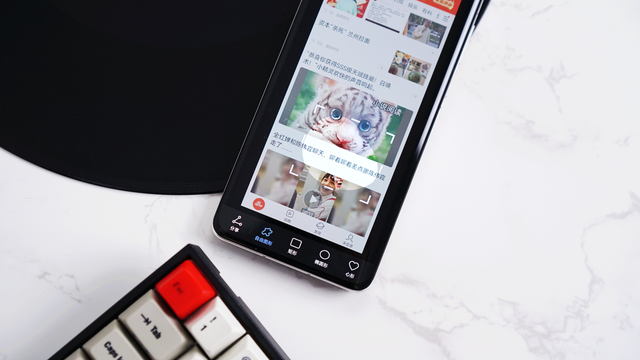
这项功能既简单好上手 , 体验起来也着实令人惊艳——在设置中开启智慧识屏功能后 , 粉粉们可于微信聊天记录界面中通过双指长按的方式 , 触发智慧识屏功能;接着点击界面中的“聊天隐私保护”气泡框 , 就能自动为当前聊天界面的他人昵称和头像等信息打码 , 将隐私信息通通隐去 。 打码后的截图可以保存至图库 , 也能一键分享给朋友或朋友圈 , 再也不用自己费劲去马赛克了 。
具体的步骤是:在聊天界面上双指长按打开智慧识屏——出现聊天隐私保护的关联气泡——点击气泡后进入隐私保护界面——对方头像、昵称、群名称等信息将被自动隐藏——打码后图片支持保存到相册 , 或是一键转发分享 。
指关节截屏 , 轻松获得想要的截图
在日常生活中 , 经常遇到需要截屏的场景 。 大多数手机(包括iPhone13)主要是通过快捷键来截屏 , 比较不方便 。 当然了 , 后来发展到三指同时下滑或者双击后壳也可截屏 , 但都不太好用 。 特别是需要长截屏的时候 , iPhone13等机型是做不到的 。 华为P50系列支持指关节手势截屏 , 让你的各种截屏需求都轻松实现 。
比如:想要截取局部图 , 只需要用指关节画个圈;想要截取全屏 , 指关节敲击两下即可 。 可能很多人只会其中的一种和几种 , 我这里也给大家把全部的指关节截图功能列出来:
截取全图:指关节双击屏幕;截取局部图:指关节敲击屏幕触发后 , 滑动形成封闭区域;截取长图:指关节敲击+画出S型;录屏:双指关节敲击屏幕 , 开启/停止录屏 。
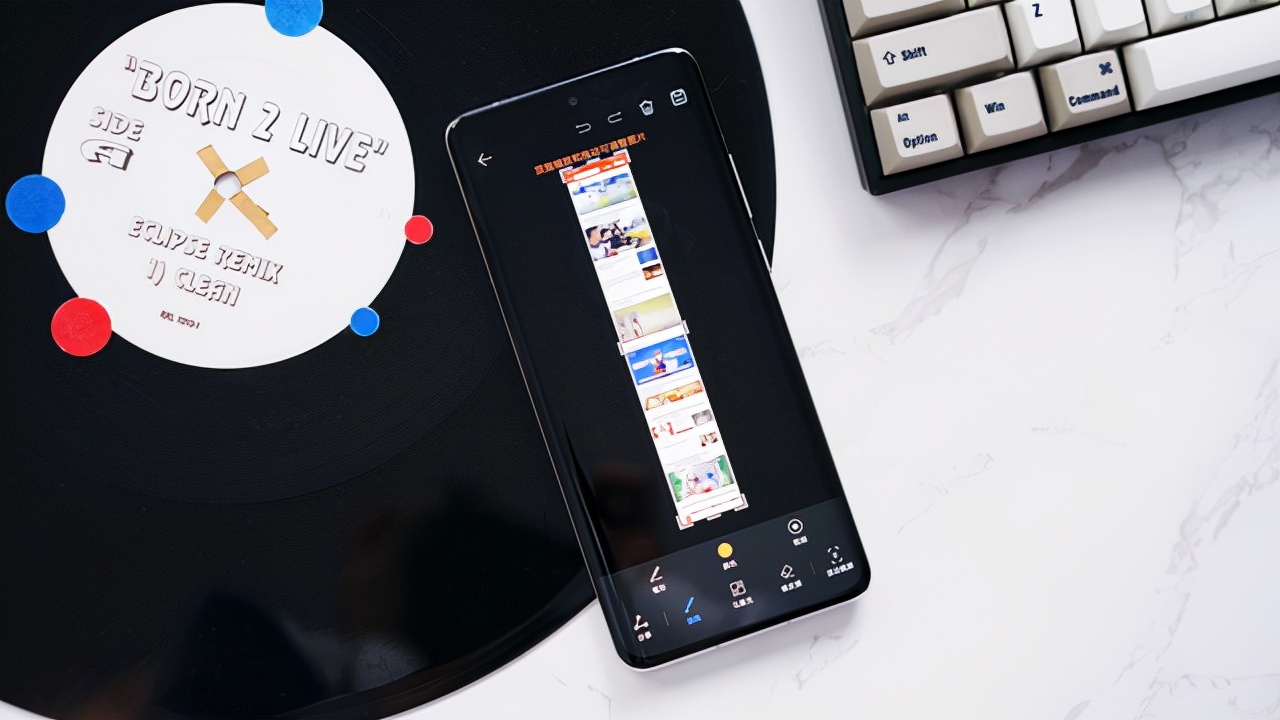
这里重点说的是:画S滚动截长图 。 比如你在浏览新闻页面、或者想把工作群聊消息完整的传递给他人 , 只需要指关节敲击、画出S型曲线 , 华为P50系列画面就会向下滚动 , 此时触摸屏幕任何位置都会暂停 , 形成上图页面进行二次调整 。
【华为|你可能不知道的华为P50系列“隐藏功能”,真正的“旦用难回”】总结:华为P50系列的这两大功能也是相当人性化了!你是不是也想喊“真香”?华为P50系列还有很多既实用又人性化的小功能 , 大家可以入手慢慢探索 。 此外 , 在鸿蒙系统的加持下 , 还带有体验与效果俱佳的万能卡片、桌面美化等功能 , 带来更多创意性玩法和全新的个性化使用体验 。 目前 , 华为P50系列正在线上线下全面热销中 , 各位小伙伴赶快去入手一台吧!
相关经验推荐






- iPhoneSE|iPhone SE3的5种网传渲染图曝光,你最相信哪一个?
- 苹果|苹果手机虽好也不能乱买 这三款推荐给你 颜值高性能强值得入手
- 键盘|有人说九宫格输入法该淘汰了,效率太低,九宫格输入法和全键输入你更喜欢哪种?
- 华为鸿蒙系统|蒙系统的那些卡片功能,也就是刚面世时候的噱头,用下来用处不大
- 华为|不可否认,华为做的事情,客观上让我们有了一个好的标杆
- 华为荣耀|9999元起售!国产“折叠屏性能王”诞生,荣耀逐步收复华为失地
- 华为鸿蒙系统|鸿蒙功耗很不错,比以前耐用一些,系统也增加了一些小功能
- 开端|开端:王萌萌的旧手机里,可能藏有一个被压了五年的、惊人的真相
- 红米手机|中国的操作系统路在何方,华为鸿蒙系统普及路难, 新plug操作系统
- 华为|华为上架新机,搭载麒麟芯片,5000mAh仅售1399元