
excel|手机拍出来糊成一团的渣图,如何用 Excel 拯救?
文章图片

文章图片
文章图片
文章图片
文章图片
文章图片
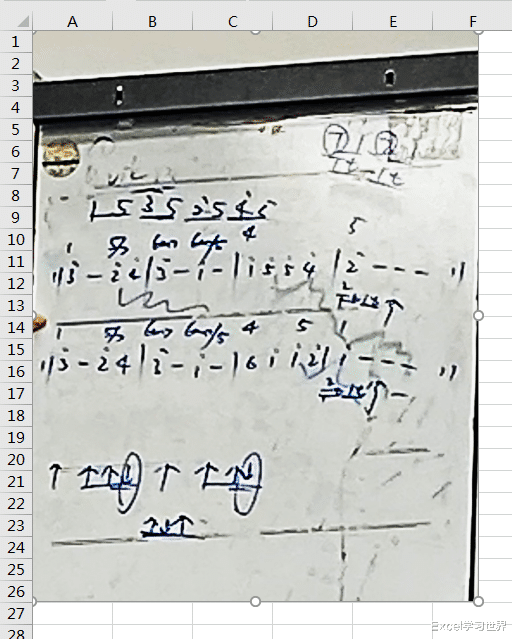
各位拍照水平如何?大多数人可能拍人拍景可能不在话下 , 个个都是修图高手 , 拍文件呢?不求美 , 但注重清晰度的那种;或者是 , 扫描件 , 扫出来的图片不幸是黑乎乎的 , 这些情形下 , 也需要修图 。
如果没有专业的 ps 软件 , 单凭 Excel , 也能勉强上手拯救渣图 。
案例:
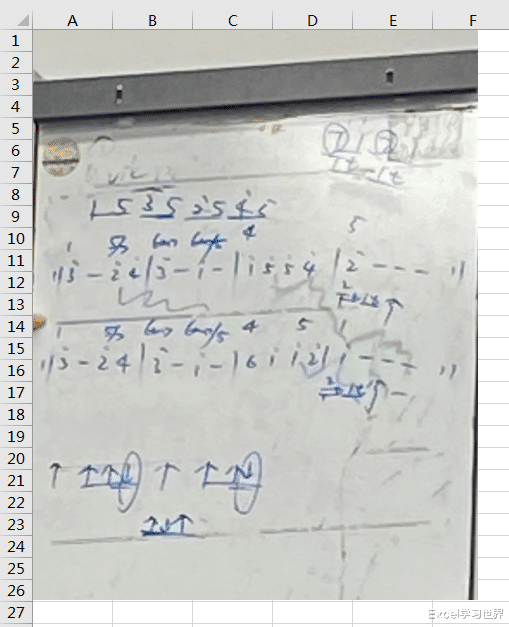
下图 1 是一段吉他谱 , 因为拍摄距离遥远 , 照片的画质一言难尽 。
大家看得出这是什么歌吗?哈哈 , 周杰伦的【听妈妈的话】 , 会吉他的同学不妨试着弹唱一曲 。
【excel|手机拍出来糊成一团的渣图,如何用 Excel 拯救?】言归正传 , 这个谱子实在难以看清 , 尤其是在电脑大屏幕上 , 画质更渣 , 严重影响练习 。
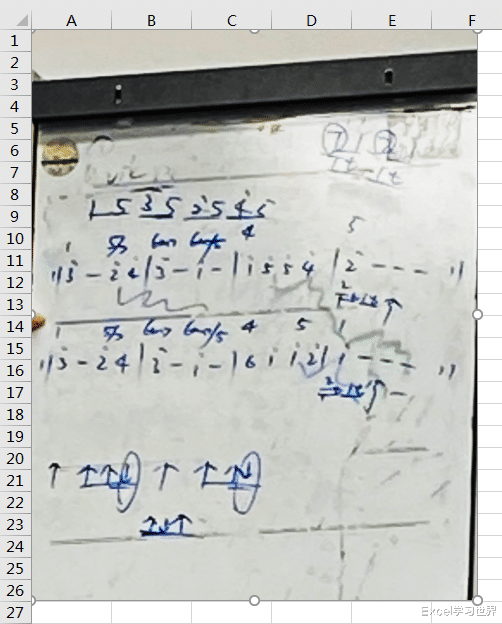
请尽量拯救画质 , 要求不高 , 能看清楚就行 。 如下图 2 所示 。
解决方案:1. 打开一个空的 Excel , 选中任意单元格 --> 选择菜单栏的“插入”-->“图片”
2. 在弹出的对话框中选择需要优化的图片 --> 点击“插入”
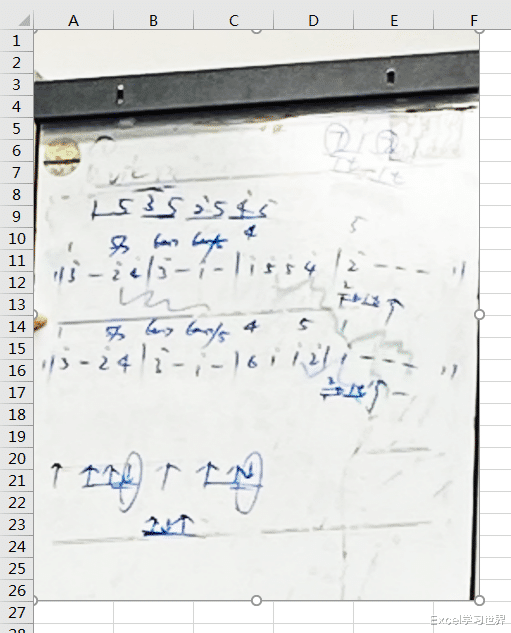
这张照片不得不说真的很渣 , 难怪同学们吐槽说看不清楚 。 接下去要做的只能是在此基础上尽量修复 , 让图片至少更清晰一些 。
3. 选中图片 --> 右键单击 --> 在弹出的菜单中选择“设置图片格式”
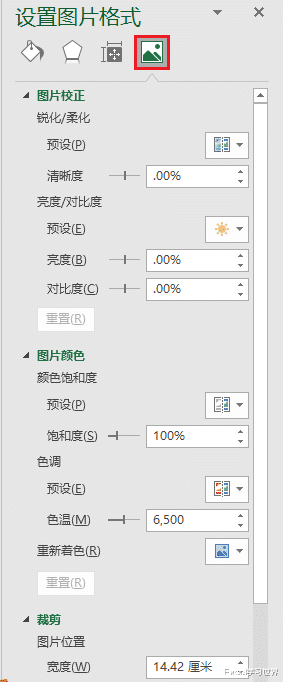
此时右侧会出现“设置图片格式”区域 。
4. 选择区域中的“图片”选项卡
5. 调大“对比度” 。 这个没有绝对的数值规定 , 大家可以一边调一边观察图片的变化 , 直到最满意的程度为止 。
6. 根据图片的实际情况 , 调高或调低亮度 , 直至图片呈现出最佳显示效果 。
7. 最后再调整一下清晰度 , 同样也根据图片的实际情况设置至最佳状态为止 。
调整好了以后 , 跟原图比起来 , 已经清晰多了 , 最大程度上挽救了渣图 。
相关经验推荐












- 苹果|苹果手机虽好也不能乱买 这三款推荐给你 颜值高性能强值得入手
- ColorOS|手机上的私人助理?ColorOS 12负一屏体验:好玩又高效
- 小米科技|2022拍照最好的几款手机,堪比小单反,经常拍照的可以考虑一下
- 苹果|三款高价低能手机,大家最好还是绕道行,不要上手避免交智商税
- 红米手机|Redmi Note12 Pro曝光,或凭一己之力提升千元机水准
- 天玑9000|全球首款天玑9000手机,OPPO Find X5终于来了!
- |手机内存怎么选?64GB?128GB还是最高的512GB?
- 飞利浦·斯塔克|苹果iPhone SE3机模放出,果粉眼睛一亮:这才是梦寐以求的手机
- 智能手机|京东方利润急升四倍,说明利润还得靠苹果,国产手机难助产业链
- 小屏|小屏手机说不清哪里好,但就是大屏替代不了!