
安卓|终于!Win 11可直接安装 Android 应用了,傻瓜式教程在这
文章图片
文章图片

文章图片
文章图片
文章图片
文章图片
安装了Windows 11 , 你尝试过在系统上安装Android 应用吗?
前段时间 , Windows 11安卓子系统运行 Android应用程序的第一个预览版现已提供给美国 Beta频道的 Windows 内部人员 , 但不是内部人员的我们 , 该怎么操作才能安装Android 应用呢?
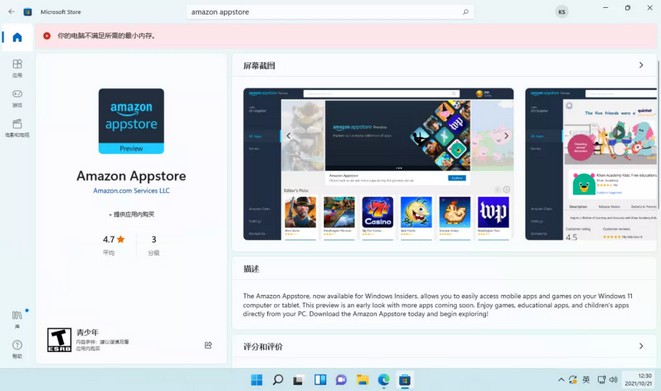
如果使用官方方法“上车” , 那么你需要安装好Windows 11 Beta预览版 , 同时还需要开启主板BIOS虚拟化选项 。 注意 , WSA 要求至少拥有 8G 内存 , 低于8G是无法安装的 。
具体操作方法:
第一步:打开设置面板 , 在【时间和语言】选项中找到【国家或地区】 , 将电脑的地区设置为【美国】 。
第二步:打开应用商店 , 搜索安装Amazon AppStore 。 安装之后 , 你需要注册一个美国亚马逊账户 。
安装完 WSA 会出现在你的开始列表中 。
那么如果你的Windows 11不是Beta预览版 , 那该怎么安装呢?
第一步:提前准备好几样东西~
1、AutumnBox(秋之盒) , 用来进行ADB连接 , 给安卓子系统安装APK;
2、微软安装包;
3、酷安apk 。
分享链接如下图所示:
第二步:首先找到带有Microsoft前缀的三款微软安装包 , 如下图所示 。
1、找到之后 , 先安装前两个文件较小的 , 双击即可安装 。
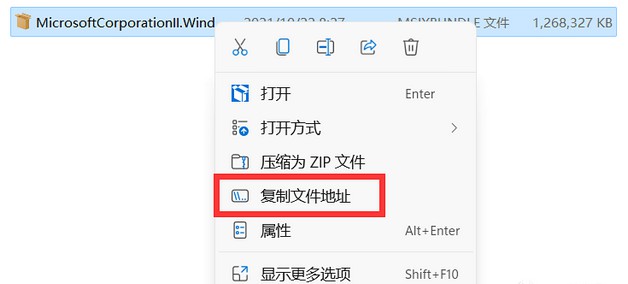
2、右键点击第三个微软安装包 , 选择复制文件地址 。
3、右键点击Windows图标 , 选择【Windows终端(管理员) 】 , 在命令行中输入【add-APPxpackage+空格+复制的文件地址】 , 回车 。
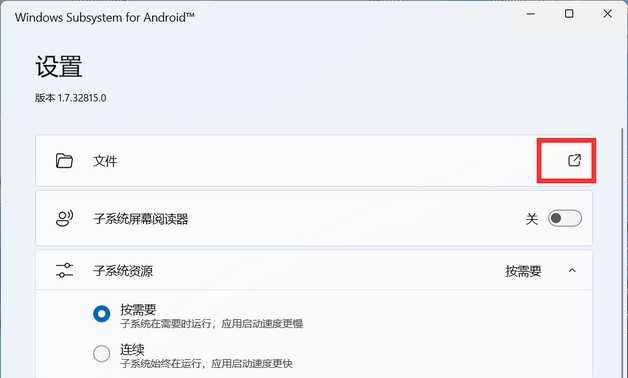
第三步:完成上述步骤后 , 展开Windows图标后 , 点击如下图所示的图标 。
第四步:点击进入子系统设置界面 , 此时你大有可能无法进入 , 那么需要打开虚拟化 。 应用-可选功能-更多Windows 功能 -勾选 【Hyper-V】 和 【虚拟机平台】 , 确定之后等待安装完成重启系统即可 。
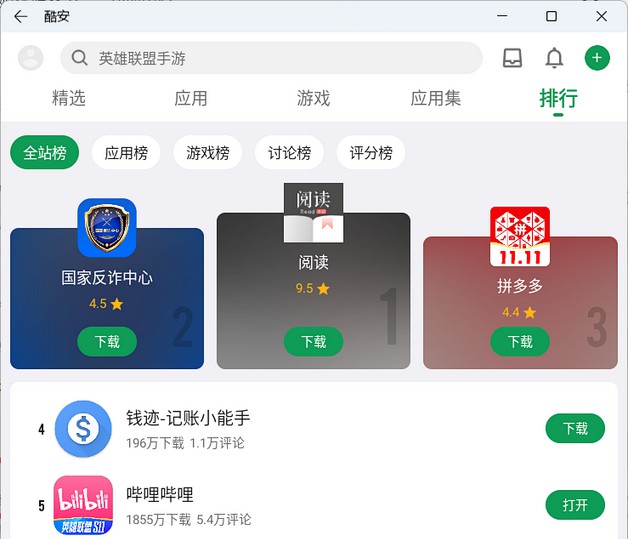
第五步:之后 , 我们就通过ADB安装酷安apk程序 。 安装之后 , 进入酷安应用就可以任意下载Android 应用了 。
【安卓|终于!Win 11可直接安装 Android 应用了,傻瓜式教程在这】好啦 , 今天内容到这就结束了 , 下班~
相关经验推荐













- 酷睿处理器|11/12代酷睿+Win11封杀4K蓝光碟 播放软件厂商回应:无能为力
- 天玑9000|全球首款天玑9000手机,OPPO Find X5终于来了!
- Google|谷歌推出首批适用于Windows系统的Android游戏
- 英特尔|iphone一枝独秀已成过去,旗舰安卓崛起正在路上
- 安卓|让安卓系统再次焕发生机,Magic UI 6.0这次升级绝了
- iPhone|不用羡慕Mac,iPhone和Windows也能同步互通
- Win10|麒麟9000超过骁龙8Gen1,mate40 Pro又有货了,年末华为再发力
- 华为|华为率先出手后,汤加终于收到好消息!不料更大的难题却出现了
- Win10|安装win10系统50元,收熟人40,结果还说我黑心商家
- 云米|抖音推出了电脑客户端,终于可以方便的在电脑上刷抖音了