
输入法|为啥iPhone不建议用三方输入法?3个原生键盘技巧让打字飞起来
文章图片
文章图片
文章图片
一直以来 , iPhone的原生输入法就经常成为被吐槽的对象:
“这也太难用了 , 每次找词都要翻半天!”
“手指头太大了 , 移动光标每次都点不中 。 ”
......
在平时工作或者学习当中 , 高效快捷是我们都追求的 , 如果连打字都半天打不出来 , 势必会很耽误工作以及事情 。 因此 , 第三方输入法也就成为了很多iPhone用户的新选择 。
不过 , 其实并不是很建议大家去选择第三方输入法 。
当你下载安装第三方输入法之后 , 软件会让你允许其完全访问 , 这样所有的第三方输入法就可以通过键盘来获取你的输入数据 , 比如我们的手机号、地址、账户、个人信息等等 。 其中最典型的例子 , 就是当我们在输入法当中输入一些想要的产品 , 之后的购物平台以及广告推送 , 就一定会有你所输入的产品关键词 。
还有 , 为什么手机银行的APP在你输入账户密码时 , 会启用专门的安全键盘呢?这就是原因 。
所以说 , 更建议大家去使用手机自带的输入法 , 这样可以最大程度的保护自己的信息安全 。
可能有的朋友会说了 , 本身就是因为自带输入法不好用才换的 , 这个问题没法解决啊 。
其实不然 , 如果你是因为iPhone自带输入法不好用而放弃 , 不妨看看下面这几个实用的小技巧 , 能够很大程度的提高你打字的效率 , 让你的打字快到飞起来 。
1、移动光标
经常有朋友会说 , iPhone输入法的光标移动很困难 , 很多字中间都点不进去 。
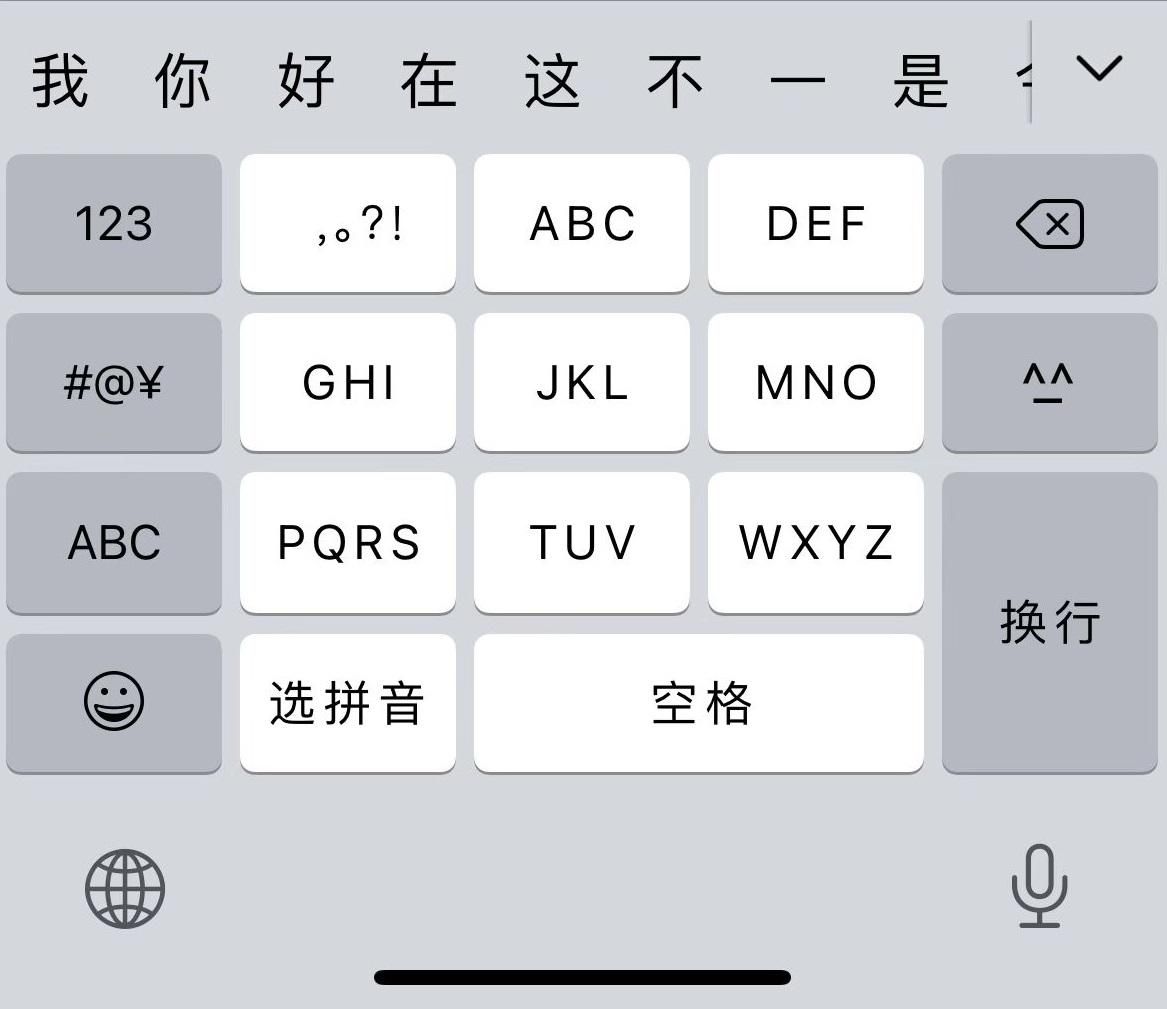
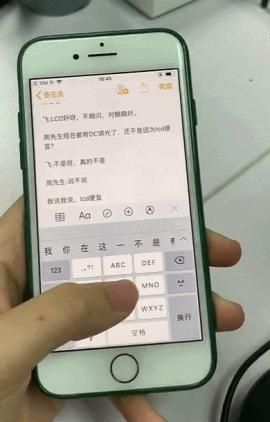
这时候 , 我们可以长按空格键 , 你就会发现滑动手指 , 光标也会随之移动 , 然后就可以很轻松的将光标移动到合适的位置 。 此外 , 新系统下 , 你还可以直接长按输入框 , 此时放大镜的位置就会出现光标的位置 , 随意拖动 , 光标就会随之移动 。
不止如此 , 如果你想复制一段文本内容 , 则可以长按空格 , 左手在键盘空白区域左拉一下 , 再用长按空格的手移动光标 , 即可以实现任意选中文本 。
2、快捷操作
选中一段文本 , 三指同时在屏幕捏合 , 可以实现快速复制;
三指同时放开 , 可以实现快速粘贴;
三指同时捏合两次 , 可以实现快速剪切;
打字时 , 不管是进行了什么操作 , 三指同时左滑 , 可以撤销刚才的操作;
三指同时右滑 , 可以实现重做;
在输入文本的时候 , 摇一摇手机 , 可以实现文本内容的快速撤销;
三指同时点击屏幕 , 可以调出文本操控菜单;
相册当中 , 三指同时捏合可以实现快速复制照片 , 回到输入框中 , 三指同时放开 , 可以实现照片快速粘贴 。
3、单手模式
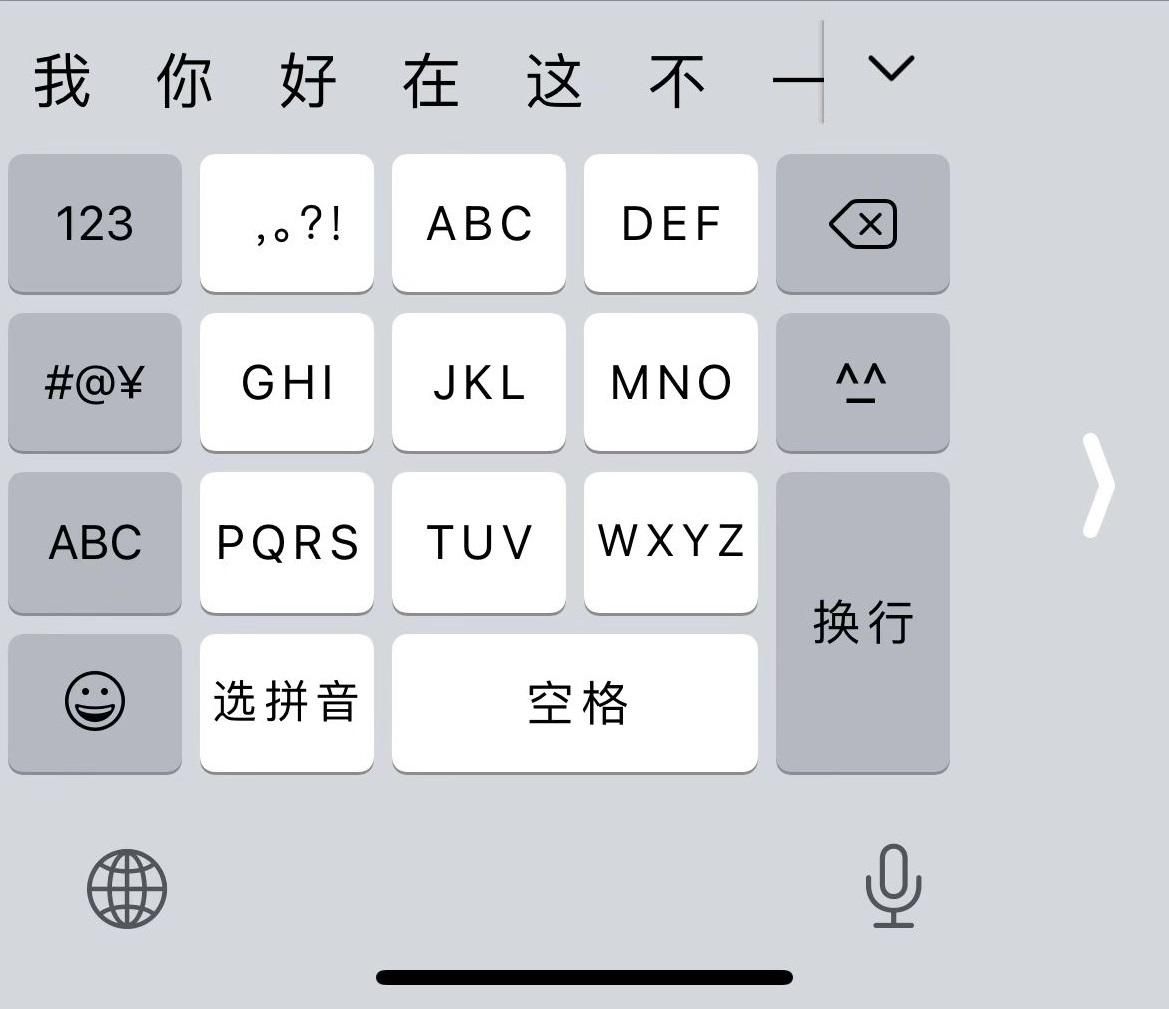
iPhone用户都知道 , 长按地球可以切换所选的输入模式 , 不仅如此 , 它还可以选择单手模式 , 对于如今的大屏时代 , 很多情况下 , 这种单手输入模式还是很实用的 。
【输入法|为啥iPhone不建议用三方输入法?3个原生键盘技巧让打字飞起来】其实iPhone自带输入法的实用小技巧还有非常多 , 这里仅仅只是介绍了部分比较实用 , 但很多人都不知道的小技巧 , 如果大家感兴趣 , 之后可以继续更新更多的输入法自带小技巧 , 让我们打字快的飞起来 。
相关经验推荐














- iPhoneSE|iPhone SE3的5种网传渲染图曝光,你最相信哪一个?
- 一加科技|iPhone13Pro、一加9Pro和一加10pro之间,该如何选?
- iphone13|iPhone 13再出奇葩问题,网友:粉屏门
- iPhoneSE|支持毫米波5G “天玑9000满血版”Q2问世:主攻欧美
- 广角镜头|iPhone 13 Pro Max 测评:给一个优质的五星好评!
- 键盘|有人说九宫格输入法该淘汰了,效率太低,九宫格输入法和全键输入你更喜欢哪种?
- iPhone|聊一聊iphone一直闭口不谈的弊端!
- 飞利浦·斯塔克|苹果iPhone SE3机模放出,果粉眼睛一亮:这才是梦寐以求的手机
- 英特尔|iphone一枝独秀已成过去,旗舰安卓崛起正在路上
- iPhone|iphone真有那么好?人人当成宝