

文章图片
文章图片
文章图片

文章图片
文章图片
文章图片
在玩游戏的时候 , 你的电脑是不是经常掉帧 , 卡顿到让人心态爆炸?
当玩友早已在开黑了 , 而你还被卡得“耐心”等待 , 这种情况下 , 分分钟想砸电脑的心都有!
那么 , 为了能够好好地打游戏 , 我们不得不榨干全部游戏性能 。 接下来我们就一起看看给电脑优化性能的操作方法吧 , 没准对你会有用处~
方法一:启用游戏模式
电脑启用游戏模式后 , 系统可以通过停止Windows更新和一些应用程序的后台活动 , 从而提高游戏帧数 , 具体怎么操作呢?
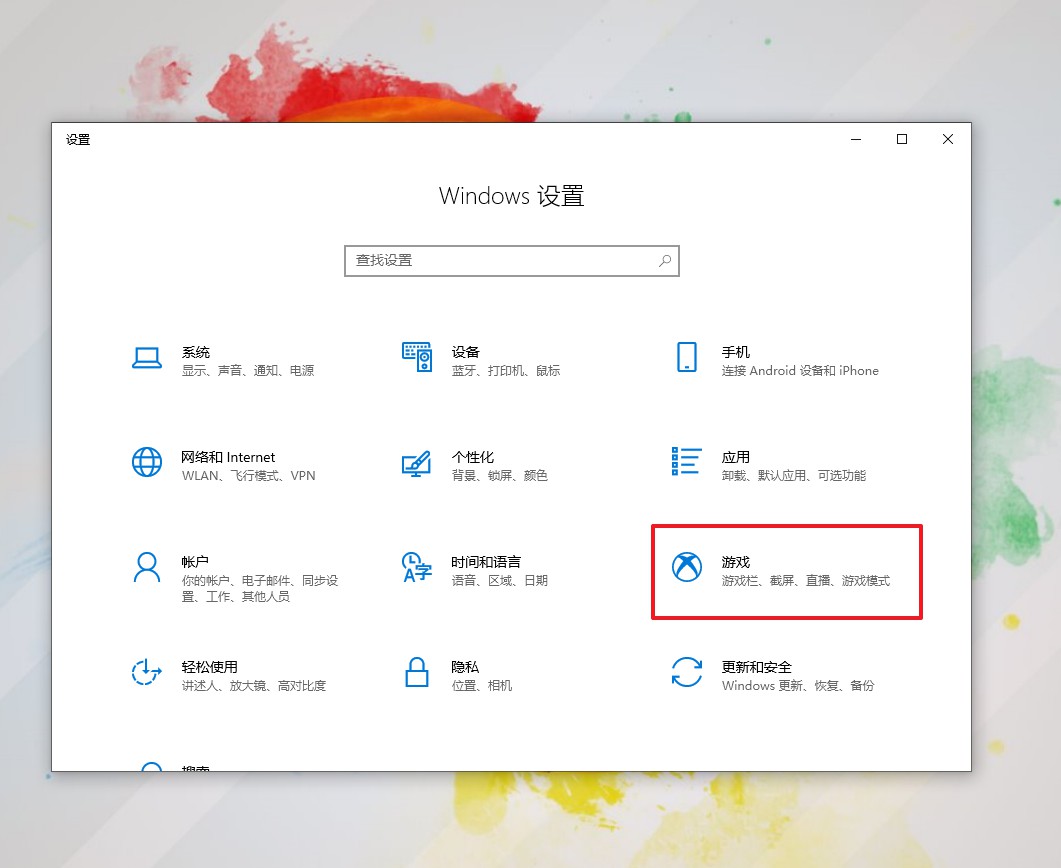
1、同时按下【win+i】组合快捷键 , 打开设置页面后点击【游戏】 。
2、选择【游戏模式】 , 将其按钮打开即可 。
方法二:禁用SysMain
SysMain开启后 , 很大可能会占用大量的CPU、RAM和磁盘空间 , 对此关闭后对游戏性能能够有所提升 。
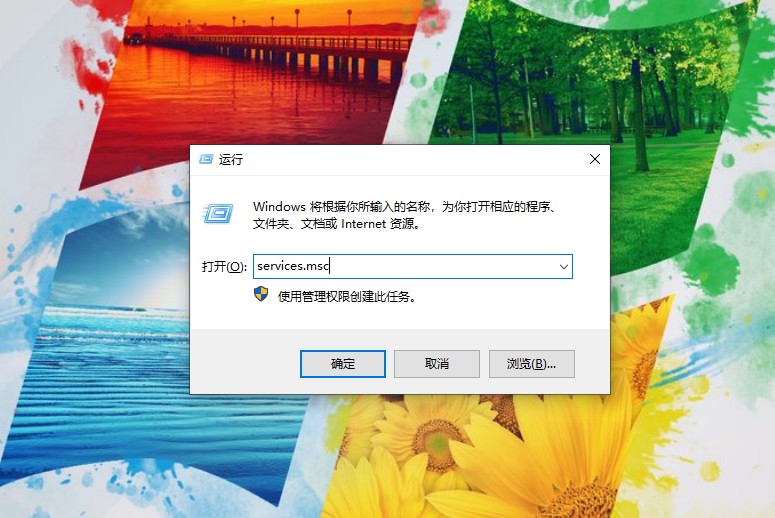
1、同时按下【win+r】组合快捷键 , 打开运行后输入【services.msc】 , 回车 。
【Win10|高手才知道的系统功能,让win10游戏性能飙升!赶紧收藏】2、在服务页面中 , 找到并双击打开SysMain的属性 , 将【启动类型】改为【禁用】就可以了 。
方法三:更新图形驱动程序
更新到最新的图形驱动程序 , 可以帮助改善体验 。 首先要下载电脑所对应显卡型号的驱动 , 下载地址可参考下图:
如小编下载了NVIDIA的驱动程序 , 安装后可在设备管理器中检查是否成功 。
方法四:优化电源设置
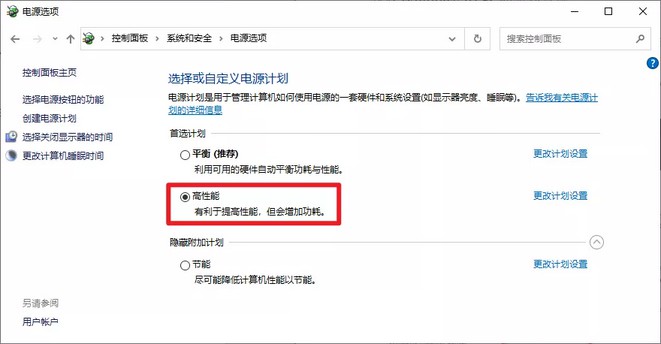
关于电源计划 , 我们需要选择高性能电源计划的 , 这样有助于提高游戏性能 。 具体操作:打开【控制面板】-【系统和安全】-【电源选项】 , 在窗口右侧中 , 勾选【高性能】即可 。
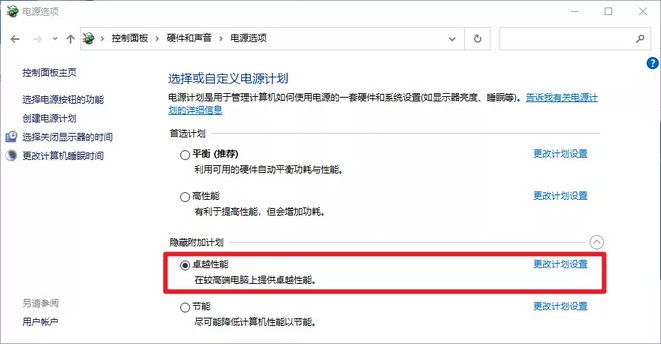
如果你想性能更上一层楼 , 那么你也可以选择打开【卓越性能】 。 操作如下:
在搜索框输入【Windows PowerShell】 , 选择以管理员身份运行 。 在窗口中输入如下图所示的代码 , 回车 。
回到电源选项界面 , 勾选【卓越性能】就可以啦~
方法五:设置默认GPU
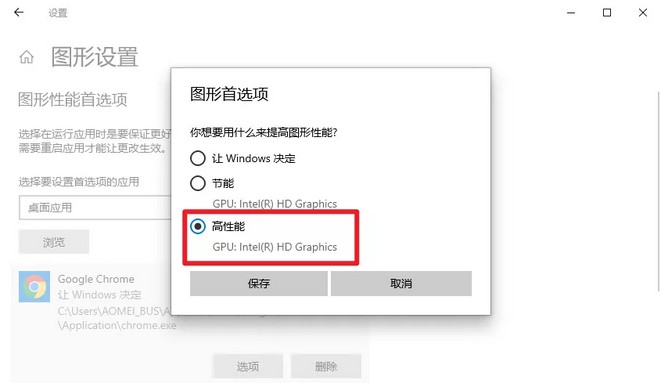
第一步:在搜索栏中输入【图形设置】 , 点击打开 。
第二步:通过浏览选择程序或游戏的可执行文件 。 以Chorme 为例 , 确定后点击选项 , 紧接着你会看到三个选项 , 分别是让 Windows 决定、节能和高性能 。
第三步:勾选【高性能】 , 点击【保存】即可 。
以上方法就是通过电脑某些设置来提高游戏性能 , 你学会了吗?
相关经验推荐














- 飞利浦·斯塔克|苹果iPhone SE3机模放出,果粉眼睛一亮:这才是梦寐以求的手机
- 洗衣机|骁龙870才是“性能钢炮”,这4款价格触底,全部都是2K内
- 联发科|美国天之骄子马斯克被问:如何才能战胜中国?他回答方法只有一个
- Win10|麒麟9000超过骁龙8Gen1,mate40 Pro又有货了,年末华为再发力
- vivo|百元级TWS耳机才是高性价比之选,OPPO Enco Air实力值得认可
- 华为|年薪156万的女博士,被华为选中的天才少女姚婷,后来怎么样?
- |不割韭菜,这几款千元机才是真正的良心,好评率96%
- Win10|安装win10系统50元,收熟人40,结果还说我黑心商家
- 华为荣耀|荣耀60Pro、华为P50Pro、荣耀Magic3Pro都很香,谁才是颜值之光
- 华为|2022华为首位“天才少年”揭晓,曾经是个学渣,一气之下戒掉游戏