
文章图片
文章图片
文章图片
- \" class=\" list-paddingleft-2\">
- Excel工作表批量图片表格对齐小技巧
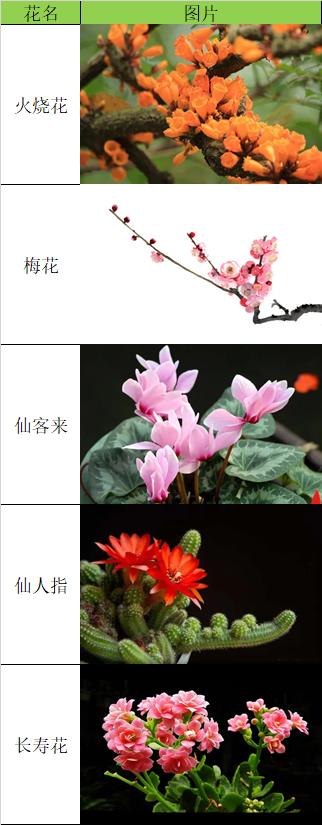
接下来我们来演示一下下面的效果图是怎么做到的 , 只要你跟着我的每一步 , 每个人都可以掌握 。
效果图
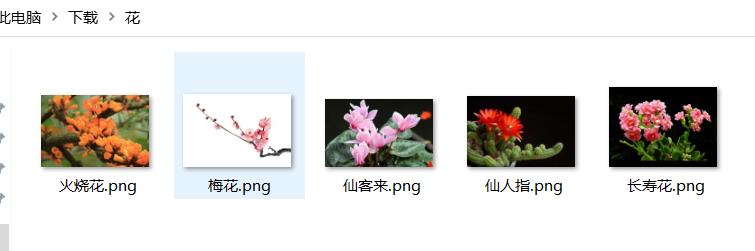
新建一个Excel文件 , 准备好图片
在sheet表格中填写表头
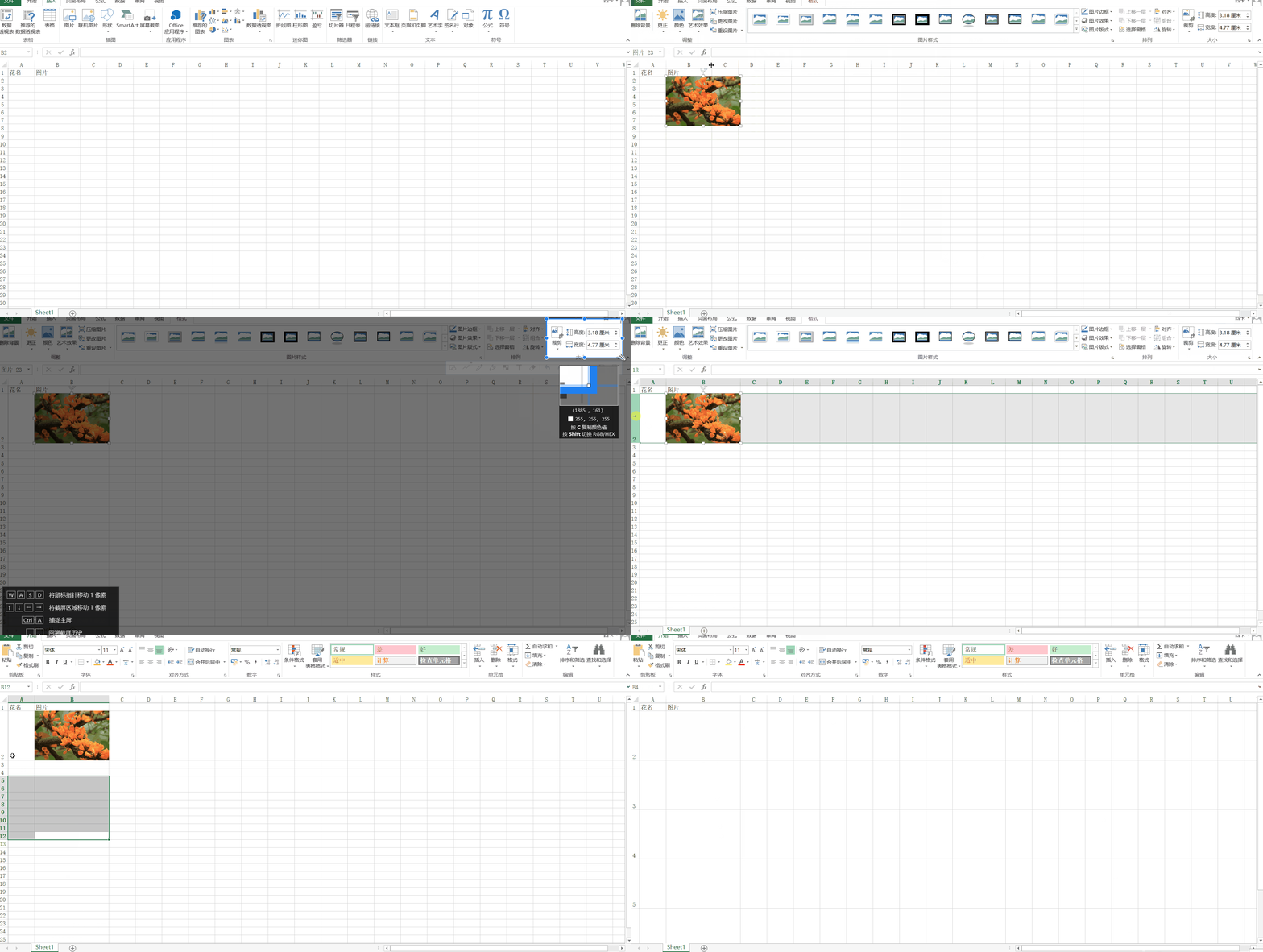
插入→图片→选择1张图片 》调整图片大小(记住图片的宽度和高度) 》鼠标调整表格的宽度和高度跟图片大小一致 》 鼠标右键图片所在那一行→行高(记住这个行高数值)》 设置其余表格的行高(有多少张图片 , 就设置多少个表格) 》 删除图片
调整表格大小
插入→图片→选择所有图片 》 格式→设置图片的宽度和高度 》格式→对齐→左对齐 》 鼠标点击任意没有图片的表格→剪切最上面的一张图片→复制图片到最后一个表格 》键盘快捷键(ctrl+g )→ 定位条件→对象→确定 》格式→对齐→纵向对齐
插入所有图片 , 调整大小并对齐表格
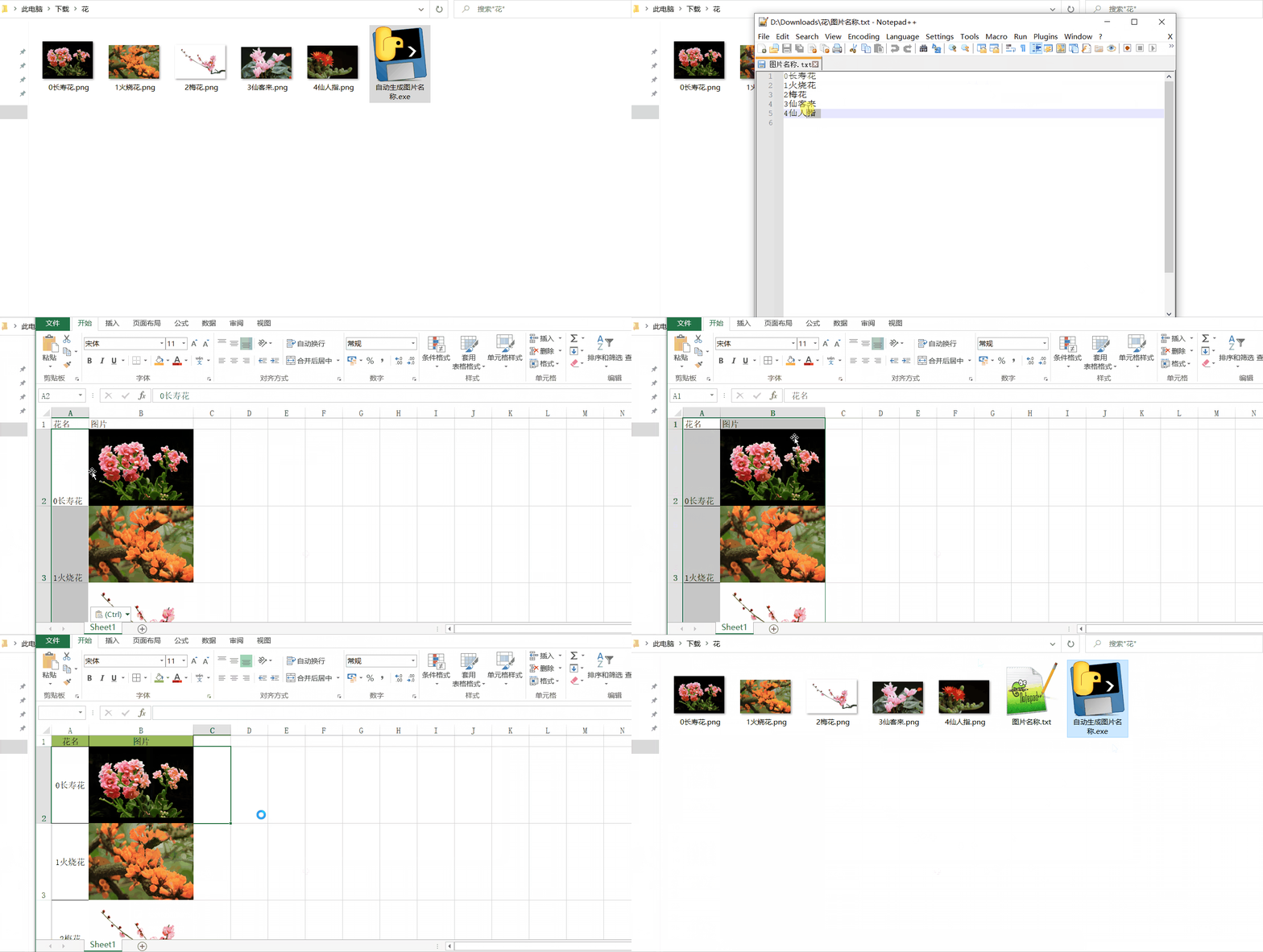
程序会自动生成图片名称到txt文档 , 直接复制txt到excel中即可
插入所有图片名称
【安卓应用|Excel超级好用的图片批量表格对齐技巧】后续会分享Excel相关小技巧 , 关注我不迷路!
相关经验推荐







- 英特尔|iphone一枝独秀已成过去,旗舰安卓崛起正在路上
- 安卓|让安卓系统再次焕发生机,Magic UI 6.0这次升级绝了
- 汽车|工信部:2022年对应用商店、第三方软件开发工具包等实现监管全覆盖
- ColorOS|上手千元新机体验绿厂互联功能,应用场景竟如此丰富,实用性好评
- 耳机|为什么现在的安卓手机这么贵?手机店老师傅告诉你
- 苹果|最多降1200!苹果下调安卓机以旧换新价格:自己出二手更划算
- 机器学习|?机器学习和人工智能的应用,在心脏病学的许多领域实现了更快的诊断
- excel|让人热泪盈眶的科技新闻!没想到你是这样的魅族
- CPU|龙蜥利器:系统运维工具 SysAK的云上应用性能诊断
- 安卓|新年换只手感更好的小鼠标,让手腕更清爽,工作娱乐更舒服