
|CAD制图初学入门攻略:如何绘制矩形?
文章图片

方法一:指定坐标绘制矩形
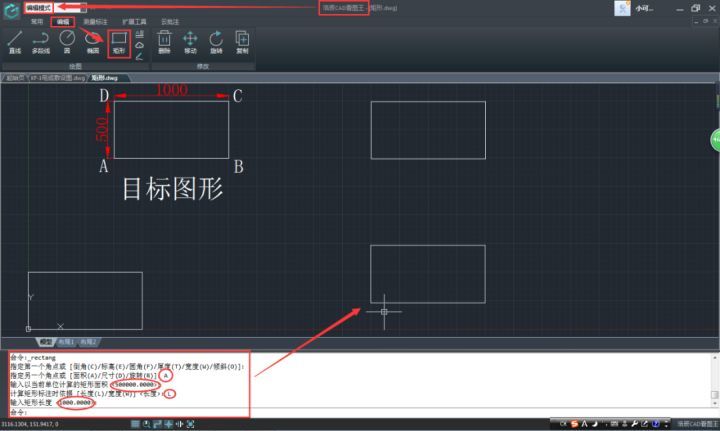
1、指定坐标:如目标图形中的AC两点 , 我们只需要确定这两点的坐标 , 就可以绘制出这个矩形 。
2、坐标设置:我们将A点的坐标定义为(0 , 0) , 将C点的坐标定义为(1000 , 500) , 则绘制的矩形刚好是一个长1000 , 宽500的矩形 。
3、操作步骤:在编辑模式下 , 选择矩形功能 , 直接输入坐标:0 , 0;按回车键确认 , 输入:1000 , 500;按回车键确认
方法二:长宽绘制矩形
1、指定长宽:只需要输入长宽即可 。
2、操作步骤:在编辑模式下 , 选择矩形功能 , 在界面上选择一点作为矩形的顶点(可以随意选 , 也可以通过输入坐标来精准选择) , 输入D(代表使用尺寸绘图) , 然后输入长和宽 , 即1000和500
方法三:面积和长度绘制矩形
操作步骤:在编辑模式下 , 选择矩形功能 , 在界面上选择一点作为矩形的顶点(可以随意选 , 也可以通过输入坐标来精准选择) , 输入A(代表使用面积绘图) , 然后输入面积500000 , 再输入长度L(宽度为W) , 输入长度值1000
【|CAD制图初学入门攻略:如何绘制矩形?】
相关经验推荐




![QQ飞车手游裂地玄甲怎么改?雷诺重工裂地玄甲改装加点攻略[多图]](http://img1.jingyanla.com/220427/050A94H5-0-lp.jpg)






- |掌握CAD制图的重要性
- hkc|实测999元的HKC 31.5英寸4K显示器:制图影音专享,满意度95%以上
- 艺术品|梁思成手稿为何被称艺术品?没有CAD年代,其手稿如打印出来一般
- 闪退|几个小时画的CAD图纸,竟然忘记保存,电脑卡住闪退?如何找回?
- |CAD动态块制作动态万能图框模板
- 显示器|自动制图做 PPT 的 Microsoft 365,还有这些新玩法
- 天玑9000|CAD布局打印图框设置好方法
- |有人问:想学习CAD需要通过什么途径学会?
- 百度|二十八个CAD技巧
- |CAD平面图形绘图技巧:倾斜方向图形的画法