

文章图片
文章图片
文章图片
在日常的工作中 , 经常接触大量数据的表格 , 想要在此表格中快速地查询到自己想要的数据 , 除了数据筛选之外 , 还有什么办法可以使用呢?今天 , 小编给大家分享5种技巧 , 快、准、狠 , 好用得不得了!
一、Excel技巧:用椭圆圈出你想要的数据 。
目的:用椭圆圈出<3000的月薪值 。
方法:
1、选定【月薪】所在的单元格区域 。
2、【数据】-【数据验证】 , 打开【数据验证】对话框 , 选择【设置】选项卡【允许】中的【整数】 , 【数据】中的【大于或等于】 , 在【最小值】文本框中输入:3000 , 并【确定】 。
3、单击【数据验证】右下角的箭头 , 选择【圈释无效数据】 。
解读:
1、【允许】选项卡中的值可以根据需要选择 , 并不一定是【整数】 。
2、如果要清除标识圈(红色椭圆) , 则可以单击【数据验证】右下角的箭头 , 选择【清除验证标识圈】 。
二、Excel技巧:一键删除重复值 。
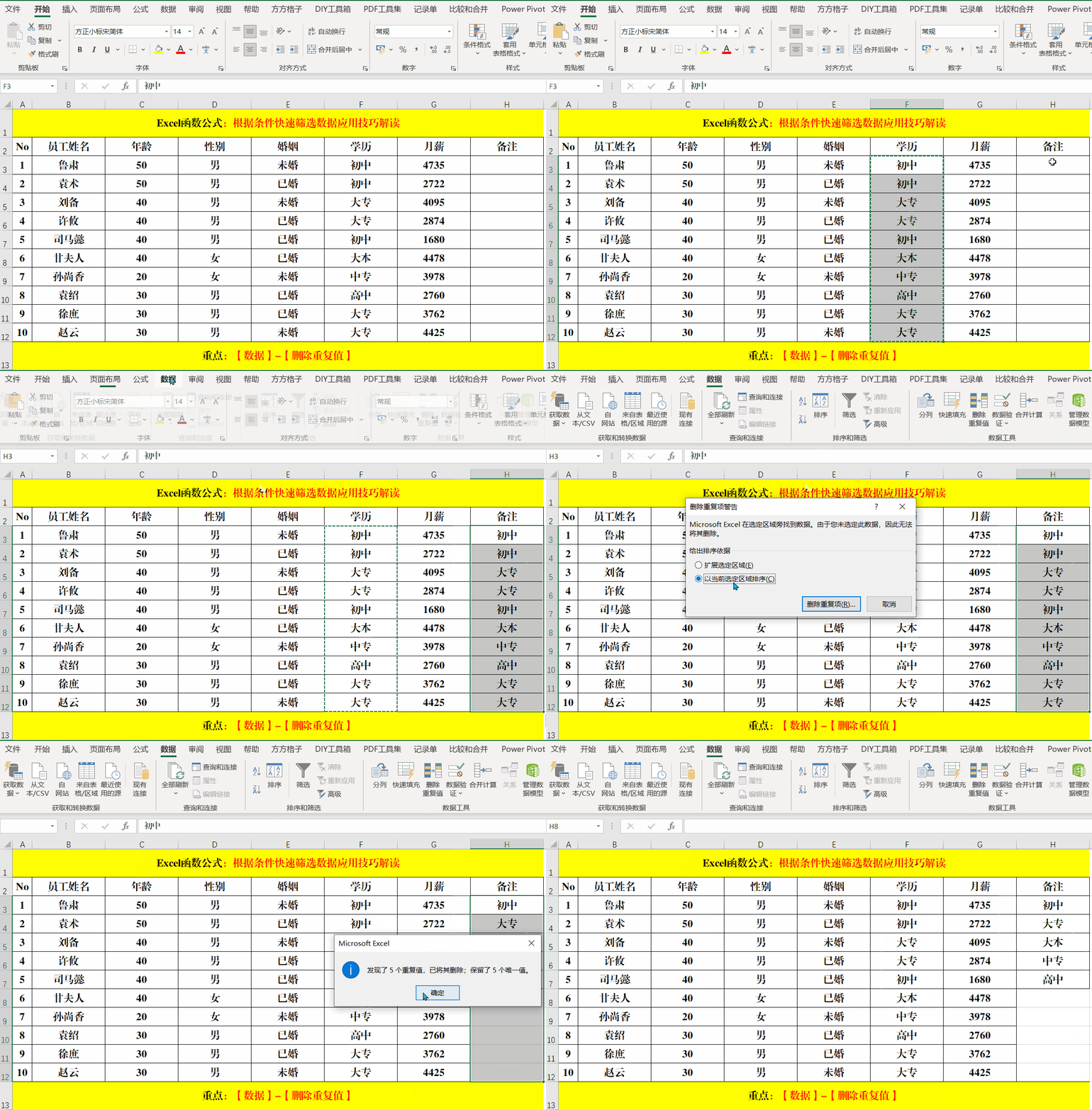
目的:提取【学历】中的唯一值 。
方法:
1、复制目标单元格区域至新的区域 。
2、单击【数据】菜单中【数据工具】中的【删除重复值】 , 打开【删除重复项警告】对话框 , 在【给出排序依据】中选择【以当前选定区域排序】 , 并【删除重复项】 , 打开【删除重复项】对话框 。
3、单击【确定】-【确定】即可 。
解读:
如果原数据区域中的值不需要保留 , 则可以省略第1步 。
三、Excel技巧:快速筛选自定义单元格 。
目的:将【婚姻】状态为【未婚】的信息填充为蓝色 。
方法:
1、快捷键Ctrl+F打开【查找和替换】对话框 , 在【查找内容】文本框中输入:“未婚” , 并单击【全部查找】 。
2、快捷键Ctrl+A全选查找到的内容 , 单击【查找和替换】对话框右下角的【关闭】 。
3、单击【字体】选项卡中的【填充颜色】工具 , 选择填充色 , 并填充即可 。
解读:
如果其它单元格区域中的值和查找值相同 , 则在查找前需要先选定目标单元格区域 。
四、Excel技巧:快速区分数据 。
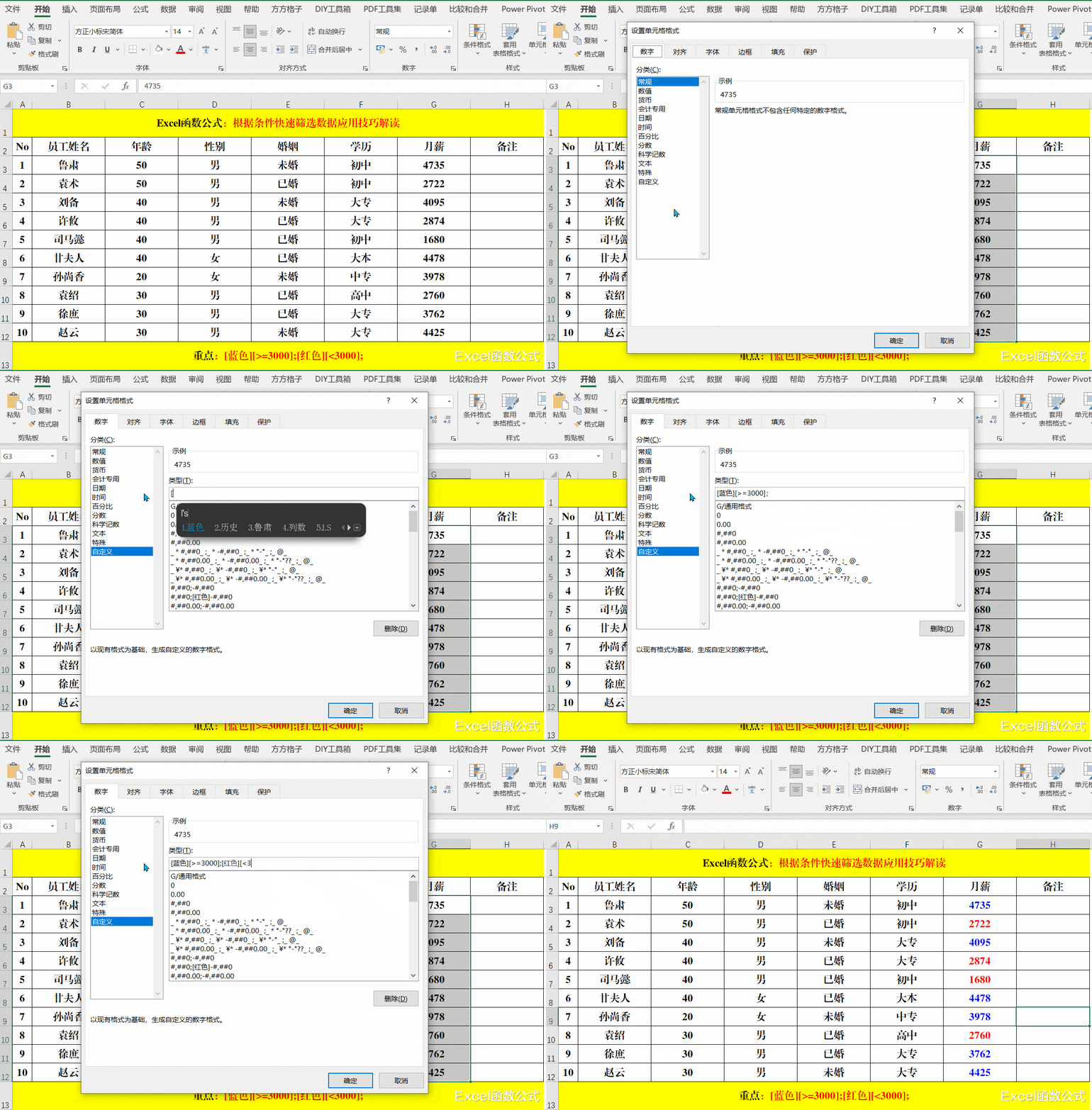
目的:将【月薪】中≥3000的标识为蓝色 , <3000的值标识为红色 。
方法:
1、选定目标单元格区域 , 快捷键Ctrl+1打开【设置单元格格式】对话框 。
2、单击【数字】选项卡【分类】中的【自定义】 , 在【类型】中输入代码:[蓝色
[>=3000
;[红色
[<3000
;并【确定】 。
五、Excel技巧:日期转星期 。
目的:将【备注】列的日期转换为对应的星期 。
方法:
1、选定目标单元格 , 快捷键Ctrl+1打开【设置单元格格式】对话框 。
2、单击【数字】选项卡【分类】中的【自定义】 , 在【类型】中输入代码:aaaa并【确定】 。
解读:
代码“aaaa”为“星期X” , “aaa”为“X” , 即长星期和短星期 。
【联发科|Excel技巧,根据条件快速筛选数据,你一定不会操作!】
相关经验推荐












- 联想|不输多屏协同!联想小新平板悄悄上线新功能:能把电脑装进去
- 联发科|美国天之骄子马斯克被问:如何才能战胜中国?他回答方法只有一个
- 操作系统|盘点2021年手机市场,苹果、台积电和联发科大都是赢家
- |司马南炮轰联想的背后,导致联想产生危机的原因是什么?
- 联发科|80岁大爷来修电脑,最后我把65元退给了他
- ColorOS|上手千元新机体验绿厂互联功能,应用场景竟如此丰富,实用性好评
- 联想|你还在冰箱上放东西?怪不得家里电费那么高!冰箱也不好用了
- USB|Intel 联手 ASML,为 2025 年 High-NA EUV 量产铺路
- 联想|15寸大屏标杆,联想小新Air15新评测
- 联发科|佳能的裁员补偿方案刷屏,“良心企业”、“榜样”之类的呼声不绝于耳