
文章图片
文章图片
文章图片
文章图片
文章图片
文章图片
Windows 11目前还未正式全面开放“Android 应用”功能 , 而现在能在 PC 电脑上运行 Android 应用的“安卓子系统”(Window Subsystem for Android , 简称“WAS”) , 目前也只是提供给 美国 Beta频道的 Windows 内部人员 。
作为外部人员的我们 , 现在就用不上这项功能了吗?
当然不是!接下来分享2种方法 , 感兴趣的用户 , 可自行根据自身情况选择合适的方法 。
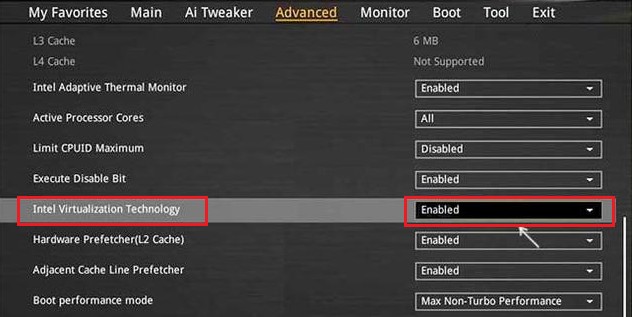
方法一按照官方的方法 , 电脑系统需要是Windows 11 Beta预览版(加入beta更新通道) , 以及在 BIOS/UEFI 启用虚拟化功能 。
且 , WSA要求至少拥有 8G 内存 , 低于8G则无法安装 。
另外 , 由于目前这个测试仅提供给美国地区的Beta通道 , 所以其它地区的用户 , 就需要更改系统地区为美国 , 操作步骤如下:
打开“开始”—“设置”—“时间和语言”—“国家或地区” , 将电脑的地区设置为“美国” 。
然后 , 打开应用商店 , 安装好“Amazon App Store” 。 之后注册一个美国亚马逊账户 , 来使用亚马逊应用商店 。
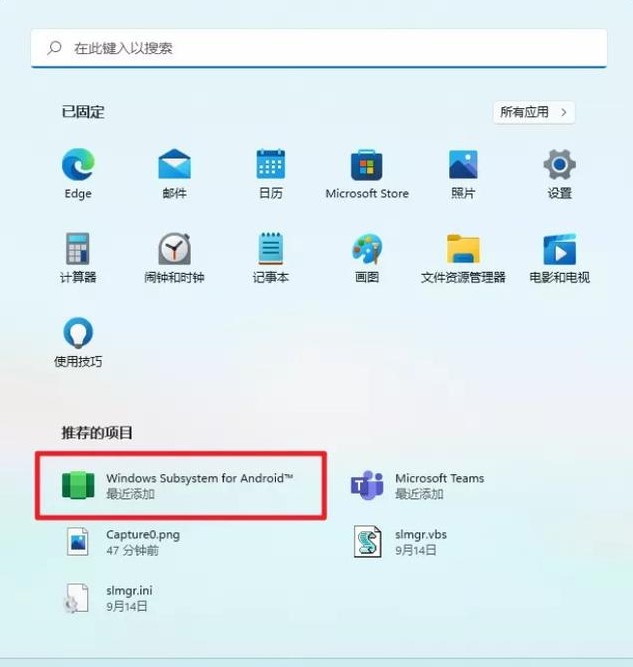
安装完后 , WSA 会出现在你的开始列表中 。
方法二:如果Windows 11不是Beta预览版的话 , 则需要准备好以下的三样东西 。
1、AutumnBox(秋之盒) , 用来进行ADB连接 , 给安卓子系统安装APK;
2、微软安装包;
3、酷安apk 。
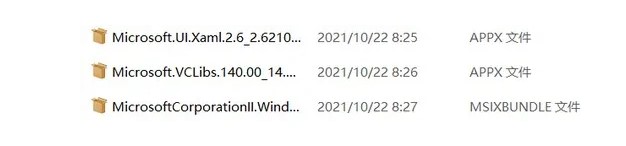
接着 , 找到带有Microsoft前缀的三款微软安装包 , 如下图所示;
【荣耀|win11 Android 应用,可自由安装了!附详细操作教程】
先安装前两个较小的文件(双击开始安装);
安装好以后 , 右键点击第三个微软安装包 , 复制文件地址;
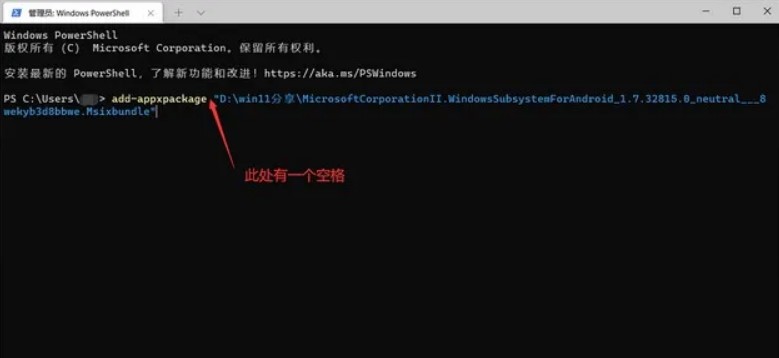
右键点击windows图标 , 打开“Windows终端(管理员)” , 输入“add-APPxpackage+空格+复制的文件地址” , 按回车键 , 系统就会帮你自动把这个文件安装到电脑上;
接下来 , 点击开始菜单 , 在设置中 , 点击文件右边的图标 , 如下图所示;
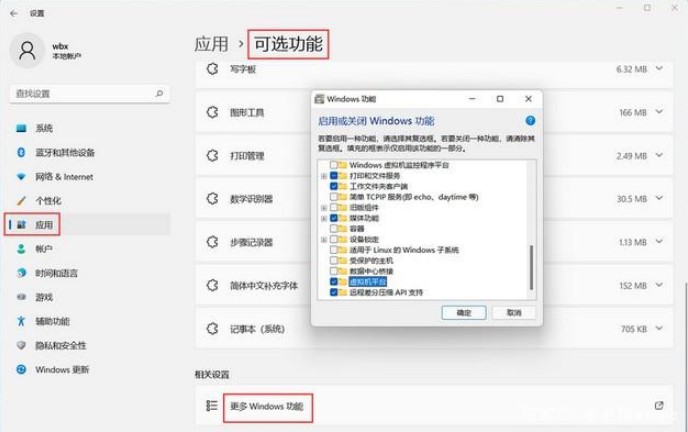
点击打开系统设置界面 , 无法进入的话 , 就需要打开虚拟化 , 操作方法:
“应用”—“可选功能”—“更多”—“windows功能”—勾选“Hyper-V”和“虚拟机平台”—“确定” , 之后等待安装完成重启系统即可 。
最后 , 我们通过ADB安装酷安apk程序 , 安装之后 , 进入酷安应用就可以任意下载Android 应用了 。
相关经验推荐













- 荣耀8|荣耀8年诚意出新机,12+256GB只需2299元,最强续航千元机
- 酷睿处理器|11/12代酷睿+Win11封杀4K蓝光碟 播放软件厂商回应:无能为力
- Google|谷歌推出首批适用于Windows系统的Android游戏
- 华为荣耀|9999元起售!国产“折叠屏性能王”诞生,荣耀逐步收复华为失地
- 英特尔|实力旗舰!5200mAh+4nm+1TB,荣耀新机亮剑
- 荣耀magic|中兴代言人吴京官宣,同款机型爆火,2亿像素+144Hz降至3339元
- 华为荣耀|荣耀深得“真传”,神似华为,66W快充+97%好评率,仅售1699元
- 摄像头|荣耀Play4TPro,为什么一机难购?更适合哪部分人群呢?
- 荣耀|荣耀70 Pro曝光,或搭载天玑9000处理器+5230mAh,价格保持不变
- 荣耀|京东超级体东南首店要来南昌了!就在这里!