
文章图片
文章图片
文章图片
文章图片
文章图片
文章图片
文章图片

对于从摄像机、GoPro、无人机等拍摄的大型视频文件是非常巨大的 , 而且剪辑的速度很慢 , 有时候软件一不小心卡死了 , 又得重新来 , 带来很大的损失 。
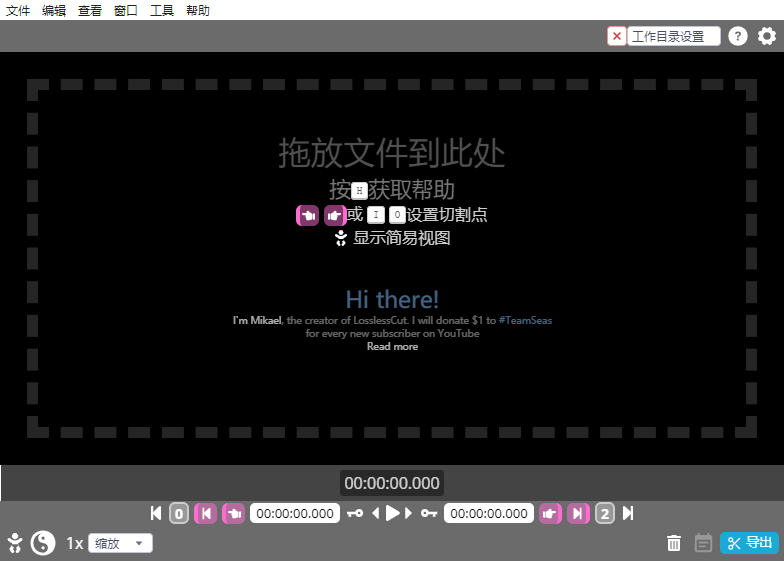
这款音乐、视频剪辑软件是国外开发的 , 默认是英文(可以在设置里面修改哦) , 不需要进行安装 , 下载了可以直接使用 , 最主要的是完全免费无任何广告 。
今天给大家分享一款超级好用的视频和音频文件进行快速无损修剪和剪切 , 它可以进行粗剪来节省空间非常有用 。 它可以让您快速从您的视频中提取好的部分视频并丢弃许多不需要的视频片段 , 而无需进行缓慢的重新编码 , 从而降低质量 。 您可以在视频中添加音乐或字幕轨道而无需编码 。 一切都非常快 , 因为它执行几乎直接的数据复制 , 由出色的 FFmpeg 提供支持 , 它可以完成所有繁重的工作 。
编辑
不仅如此 , 它还支持多个平台
编辑
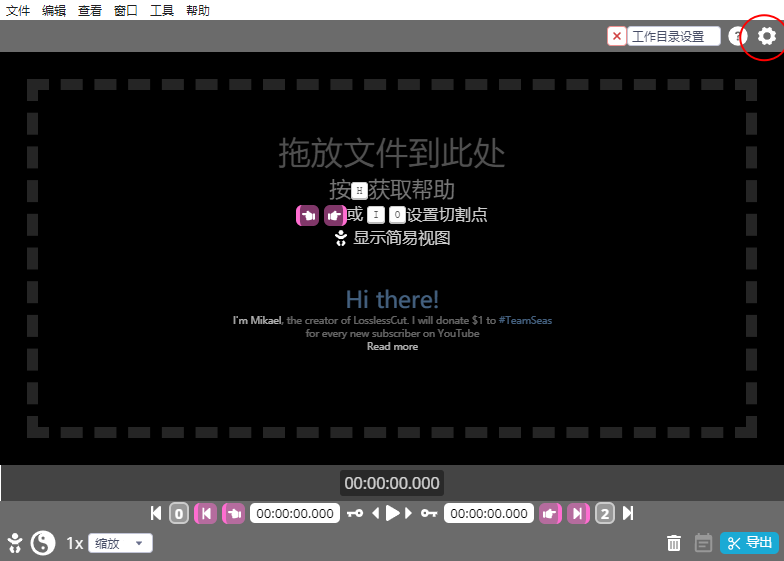
软件的语言改为中文简体右上角点击设置按钮
编辑
语言下拉选择“简体中文”
编辑
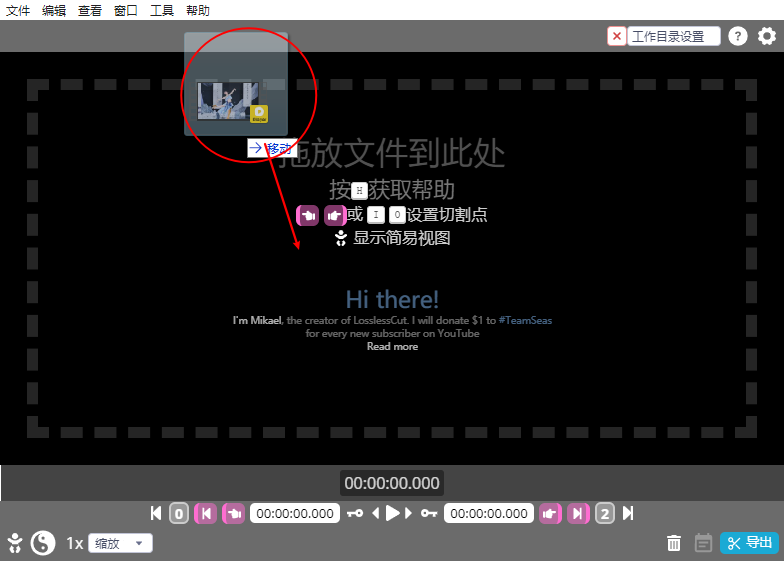
打开视频、音乐资源直接拖拽到软件界面或者Ctrl+0来打开
编辑
这是正在加载文件
编辑
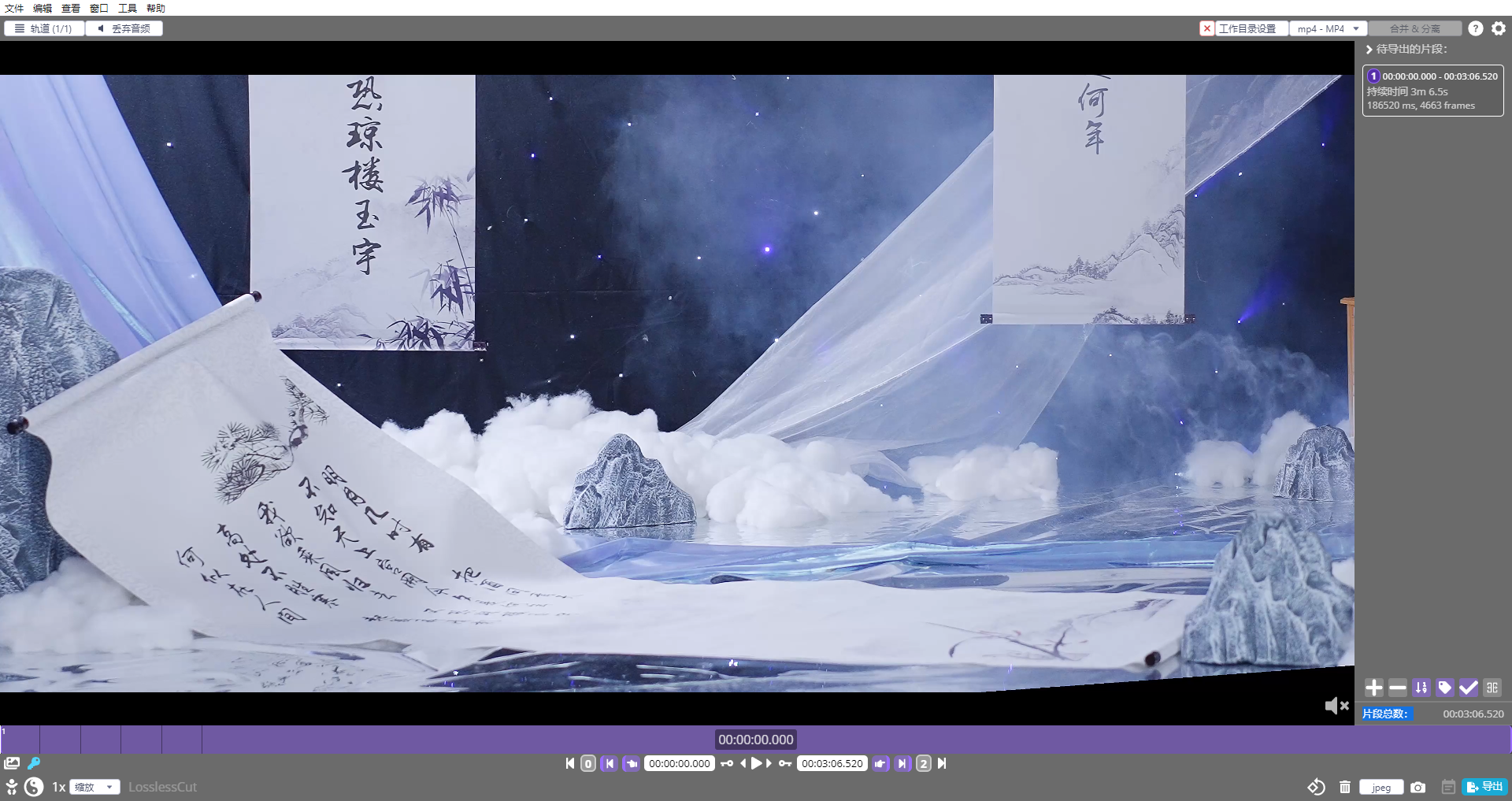
视频加载完成界面展示
编辑
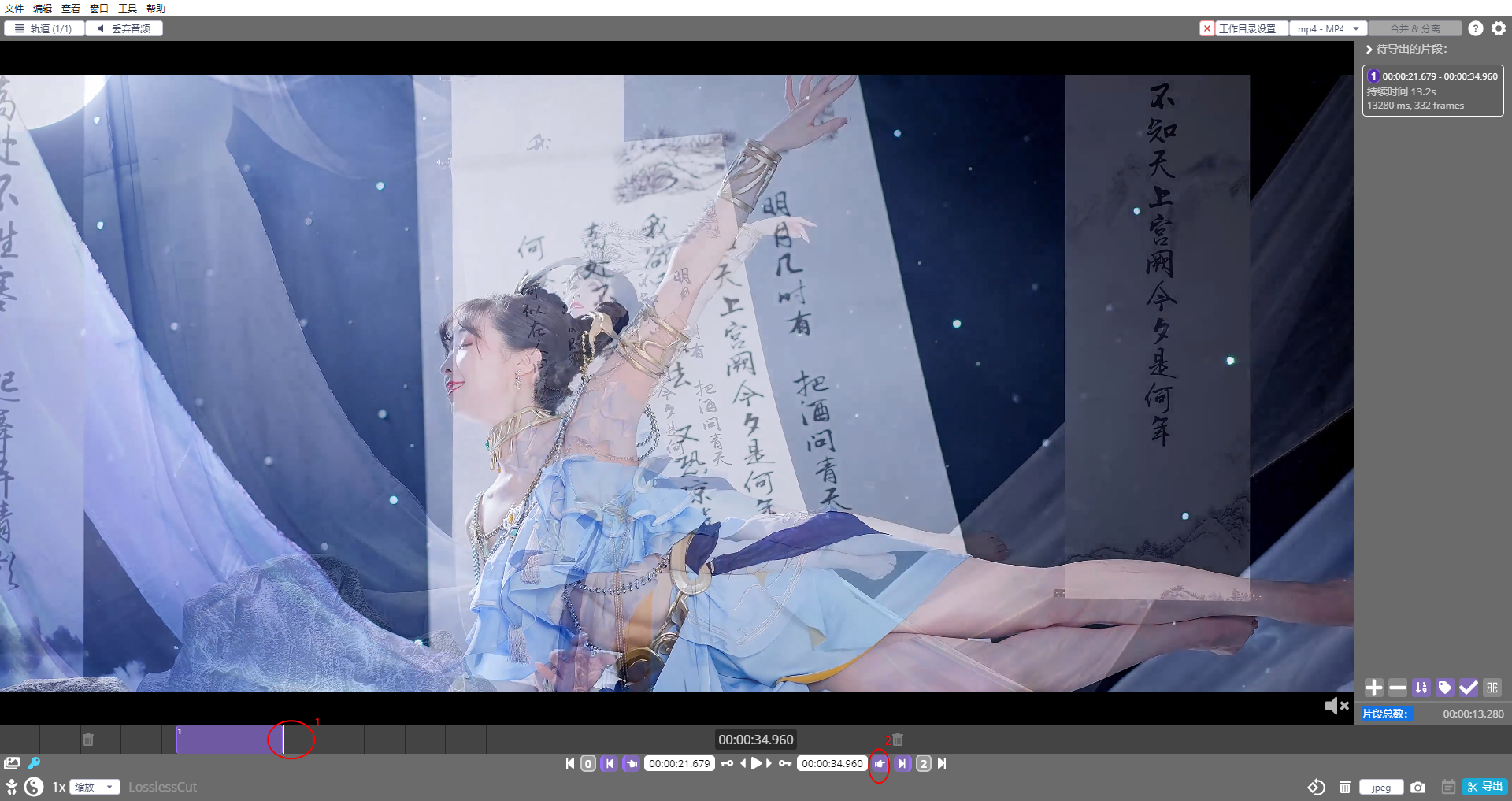
鼠标移动视频的进度条 , 找到需要剪辑的开始时间段 , 然后点击左边的小手
编辑
鼠标定位到结束的时间段 , 然后点击右边的小手 , 这样记录了第一段需要剪辑的视频了
编辑
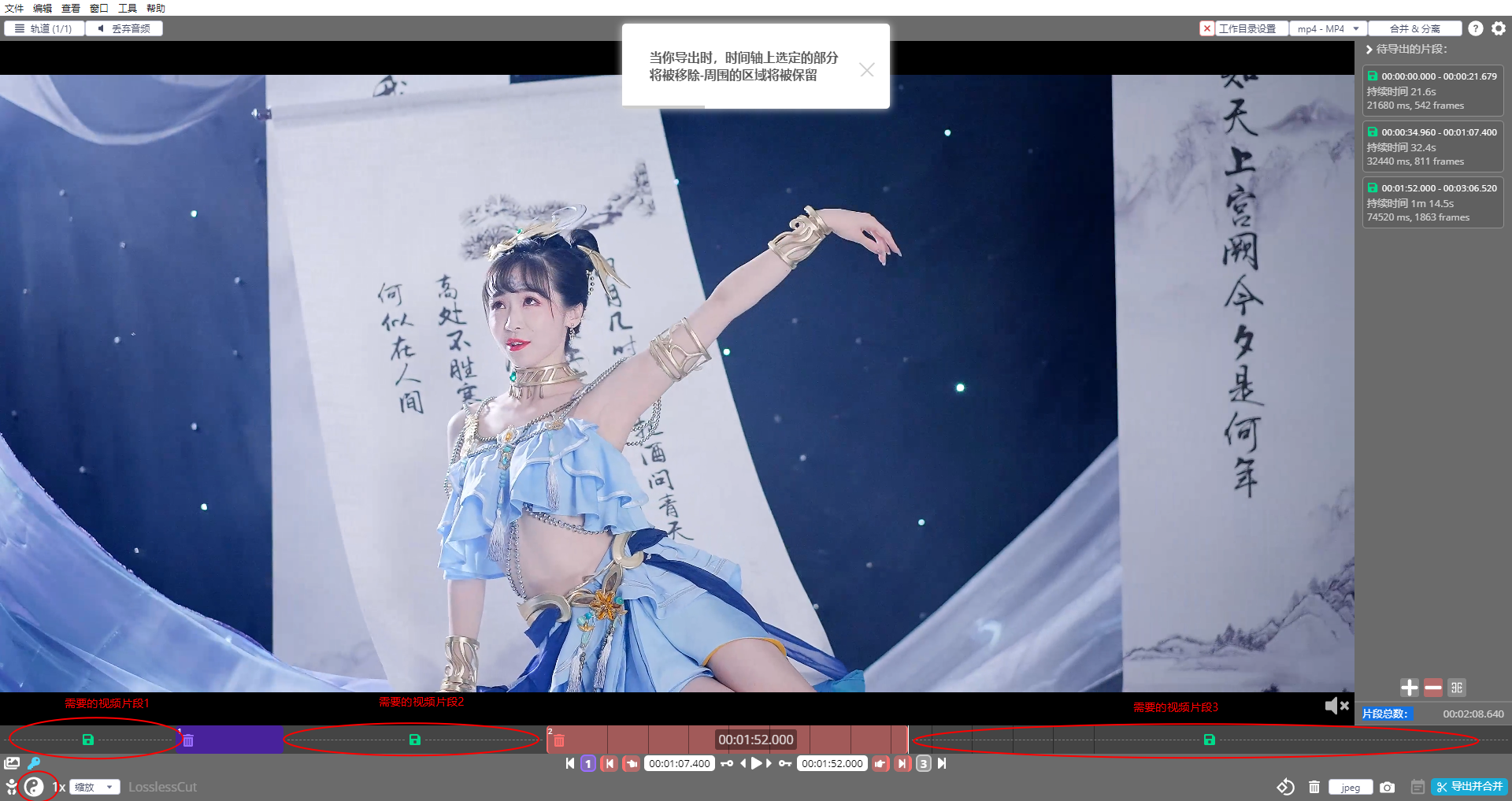
如果需要继续剪辑 , 跟上边方法一样的 , 先定位左侧片段 , 再定位右侧剪辑的判断
这样选定出来的片段就是我们想要保留的视频了
编辑
如果需要将选定的片段删除 , 可以点击左下角的高级功能 , 进行反选 , 就可以删除选定的视频了
编辑
在右上角可以进行视频导出合并切割选择
编辑
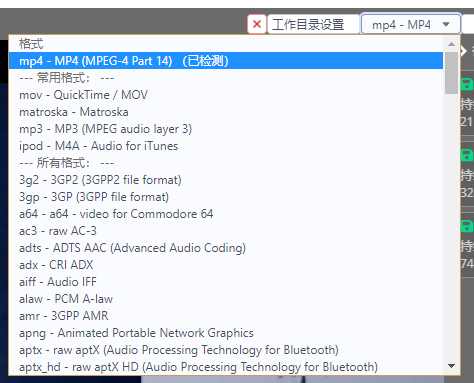
也可以导出不同的视频音乐格式文件
编辑
导出剪辑后的视频、音乐:在右下角点击导出就可以啦
编辑
【软件|自媒体必备的剪辑软件,免费无广告快速处理音乐视频剪辑】编辑
相关经验推荐














- 酷睿处理器|11/12代酷睿+Win11封杀4K蓝光碟 播放软件厂商回应:无能为力
- 小米科技|小米手机用一年了,现在电池严重不行,10%以下就自动关机
- 耳机|获多个“年度最佳”的国产降噪耳机,为何能备受媒体青睐?
- 苹果|苹果iPhone 13系列出现粉屏问题?伴随卡顿、闪退及自动重启
- 软件|10款职场宝藏APP,让你的工作效率提升至少10倍
- 华为|华为满足了我们的的民族自豪感,高端手机,不止外国人可以玩的溜
- 软件|这些相亲软件也很宝藏!
- 软件|手机上必备的悬浮窗功能,便捷又贴心,为什么大家都不怎么用?
- 汽车|工信部:2022年对应用商店、第三方软件开发工具包等实现监管全覆盖
- CPU|花99天研究100个自媒体大佬,总结出这10条共同点