
文章图片
文章图片
文章图片
【小米科技|电脑上怎样截图?分享5个方法,最后一种我最喜欢】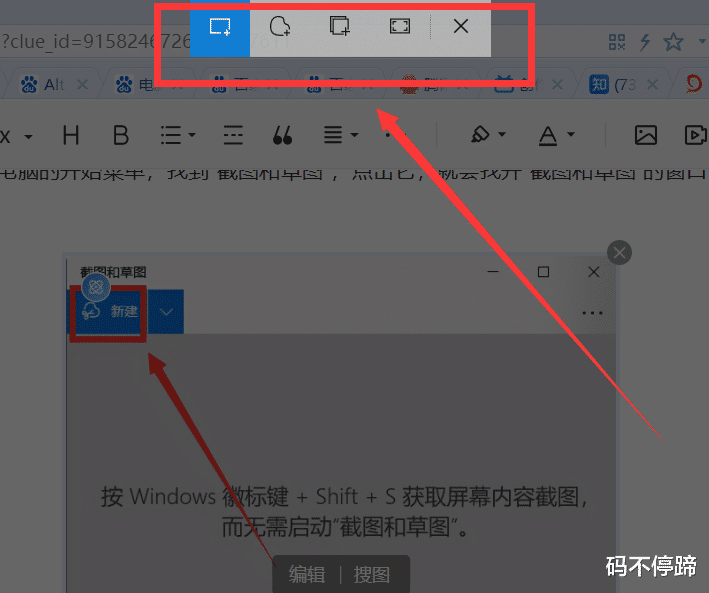
文章图片
文章图片
文章图片

电脑上怎样截图?问这个问题的 , 肯定是不经常使用电脑的 。 其实 , 电脑截图的方法还是非常多的 , 我经常使用的截屏方法就有以下5种 。
一、windows自带的截取全屏 。在我们想要截取全屏的时候 , 只需要点击键盘上的“print screen”键(打印屏幕) , 有的键盘上叫“PriScr SysRq”(如下图) 。
点击这个“print screen”键以后 , 就会截取全屏 , 图片会存放在电脑的剪切板里 , 我们可以把它粘贴到word等任何可以编辑图片的软件里 , 也可以直接粘贴到QQ里 , 分享给QQ好友看 。
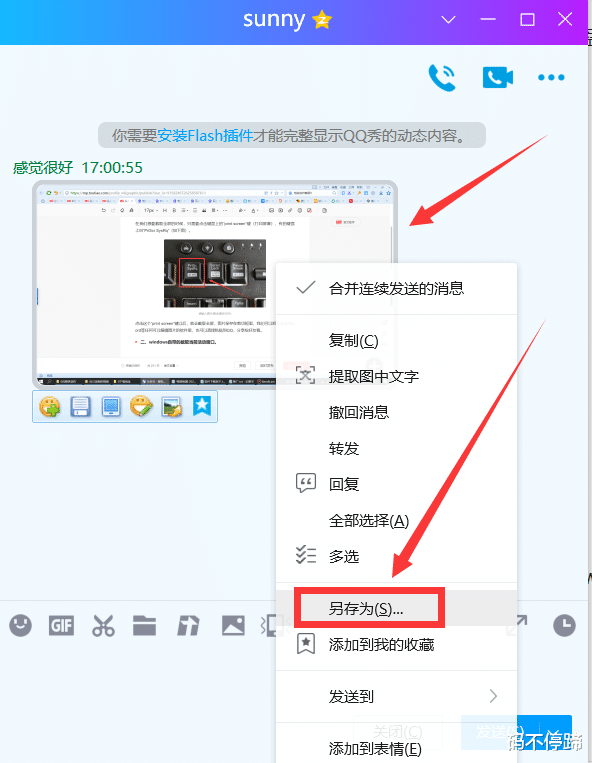
在图片上点击鼠标右键 , 在右键菜单中点击“另存为” , 还可以把它保存到电脑硬盘里 。
二、windows自带的截取当前活动窗口 。有时 , 我们不想截取全屏 , 只想截取某个活动窗口 , 比方说 , 我想截取QQ聊天窗口 , 这时 , 我们先用鼠标点击QQ聊天窗口 , 让它变成当前活动窗口 , 然后同时按下键盘上的 Alt 和 Print Screen键 , 就可以截取下来保存到剪切板里 。 然后 , 按下Ctrl+v键 , 就可以粘贴到文章编辑器里(如下图) 。
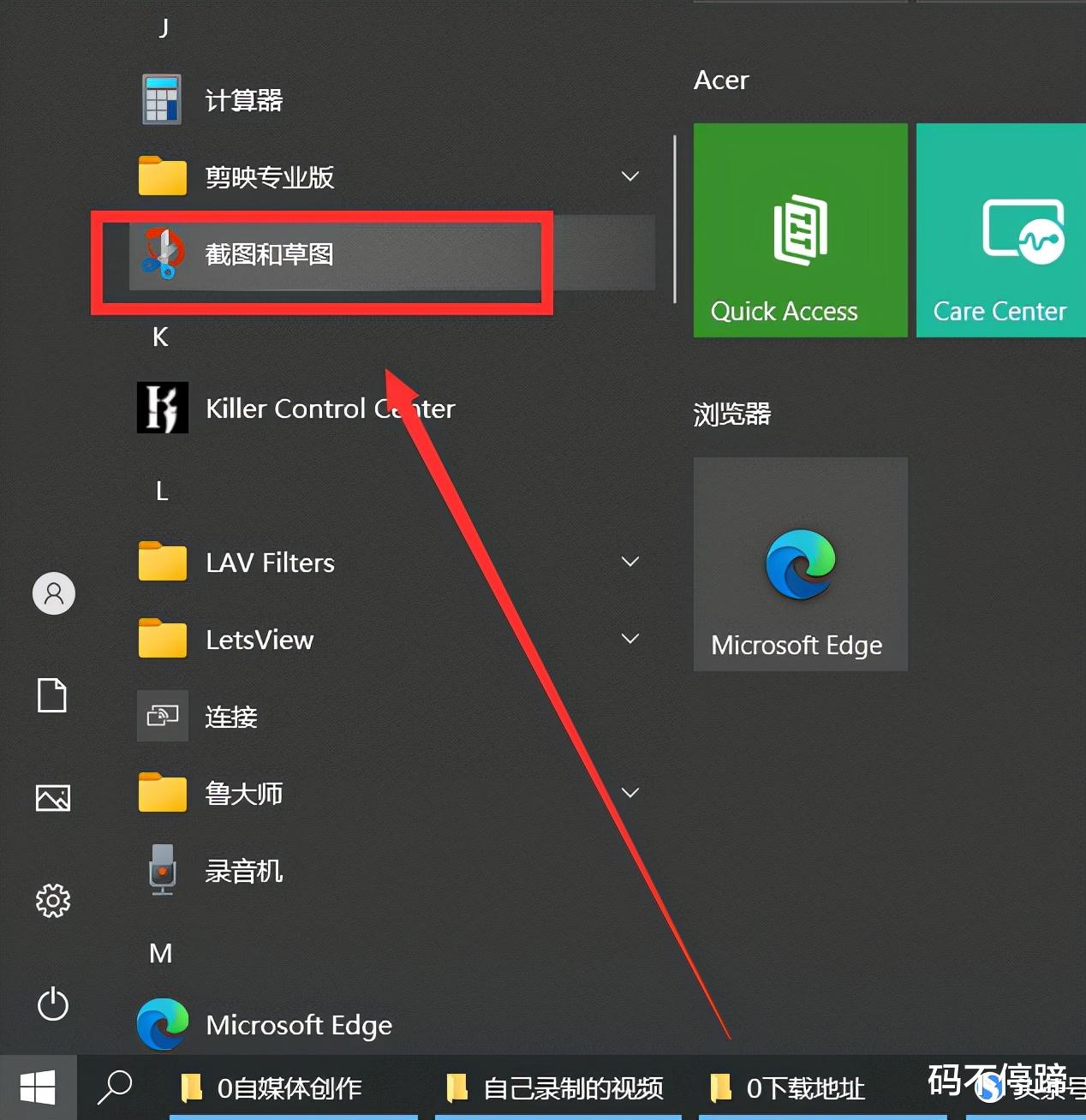
三、windows自带的局部截屏 。我们还可以通过windows开始菜单里的“截图和草图”功能来局部截屏 。
我们打开电脑的开始菜单 , 找到“截图和草图” , 点击它 , 就会找开“截图和草图”的窗口(如下图) 。
然后点击上图的“新建”按钮 , 就会在屏幕顶部显示几个按钮(如下图) , 第一个按钮是截取任意大小的矩形 , 第二个是按钮是截取任意形状 , 第三个按钮是截取活动窗口 , 第四个按钮是截取全屏 。 当然 , 我们也可以同时按下“win键+Shift+S键” , 也能打开这几个按钮 。
点击“矩形按钮” , 然后用光标是一个十字 , 拖拽光标 , 画出一个矩形 , 就可以完成局部截屏 。 截屏成功后 , 会保存在屏幕左下角的剪切板里 。
四、浏览器截图 。在我们浏览网页的时候 , 可以直接使用浏览器自带的截屏功能 。 我经常使用的浏览器是搜狗浏览器 , 它的工具栏里就有一个截屏按钮(如下图).
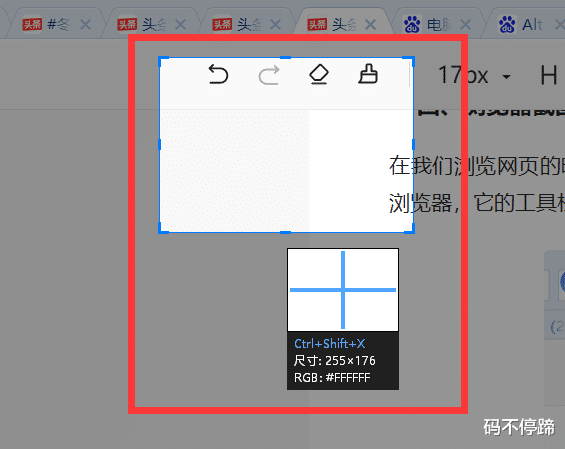
点击这个截图按钮 , 然后用光标在屏幕上画出矩形区域 , 就可以局部截屏(如下图) 。
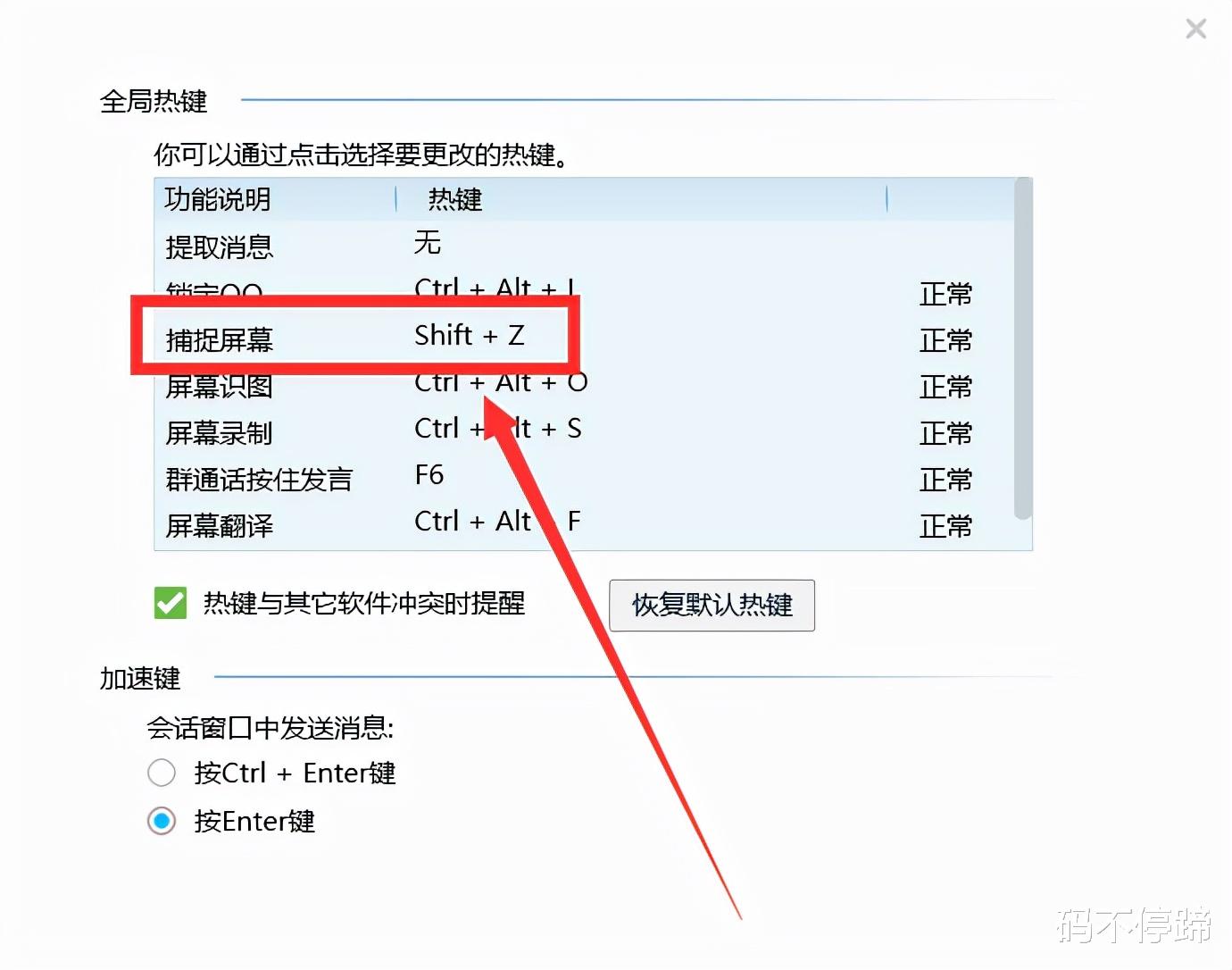
五、QQ截图 。手机上离不开微信 , 电脑上肯定也离不开QQ了 , QQ是我们电脑上使用最多的社交软件 , 几乎每个人的电脑上都有它的身影 。 QQ也带有截图功能 , 我的QQ截图快捷键是Shift+Z键 , 只要同时按下它们 , 就可以截取全屏或局部截屏 。 当然 , 这个快捷键我们可以自定义 。 打开QQ的设置 , 点击左侧导航的“热键”菜单(如下图) 。
相关经验推荐














- 一加科技|iPhone13Pro、一加9Pro和一加10pro之间,该如何选?
- 联想|不输多屏协同!联想小新平板悄悄上线新功能:能把电脑装进去
- 绘画|三千左右性价比最高的双电机电动升降桌—极创悠品电脑升降桌
- 小米科技|时讯:MIUI 13稳定版更新,小米12新增内存扩展功能
- 小米科技|Intel/AMD/NV等撑不住!CPU、GPU等今年都要大涨价
- 小米科技|2022拍照最好的几款手机,堪比小单反,经常拍照的可以考虑一下
- 小米科技|12GB+256GB+120W快充,高配陶瓷旗舰机再次跌价,价格更亲民了
- 一加科技|别不舍得花钱,这4款手机一步到位,用个3-5年没问题
- 小米科技|小米手机用一年了,现在电池严重不行,10%以下就自动关机
- |笔记本电脑是越好越合适,笔记本上价格是完全依靠性能来的