

文章图片

文章图片

文章图片

文章图片
文章图片

文章图片

文章图片

文章图片
文章图片

文章图片

文章图片

文章图片
大家好 , 我是晓飞影!
一个数码爱好者 , 也喜欢在众多平行领域探究摸索 , 让生活多一点乐趣 。
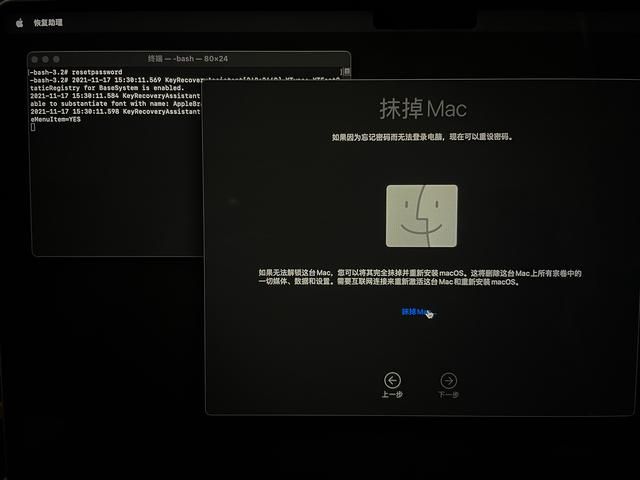
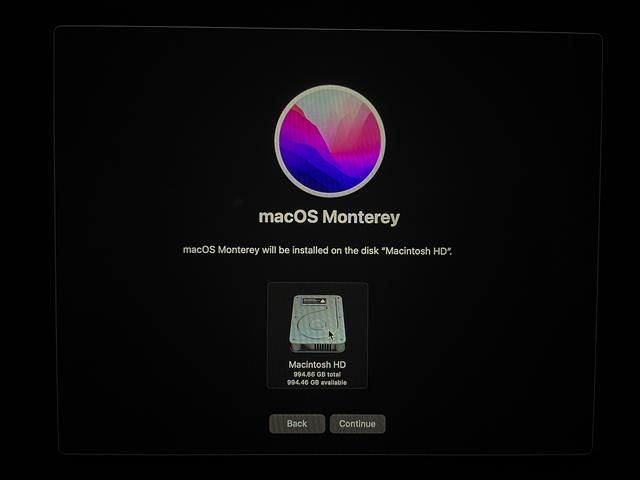
因为更换了M1 Pro 芯片的 MacBook Pro , 旧款的 M1 芯片的 MacBook Air 也要二手出掉 , 所以打算重装系统 , 不过这是我第一次卖掉 M1 芯片的 MacBook Air , 不管是系统初始化还是重装系统 , 居然都找不到进入恢复模式的办法 。 Option + Command + R 还是 Command + R 都没用 , 我明明以前卖掉了 2 台 MacBook Pro , 都是这么恢复的 。 仔细一想原来我这台是 M1 芯片的 MacBook Air , 可能和 Intel 芯片的步骤完全不一样 , 上网一搜也踩了很多坑 , 而且没有图 , 借着这次捣腾的机会 , 记录下 M1 芯片的 MacBook Pro 如何干净的重装系统 , 也许有人用得到 。
在写的过程中 , MacOS 还更新了系统 , 也出现了一个方法 , 似乎更简单 , 也一并附上 , 先看方法一 。
方法一首先 M1 芯片的 MacBook Pro 进入恢复模式很简单 , 就是首先关机 , 然后长按电源键一直按住不动 , 直到出现图中这个 Option 的图标就算进入恢复模式了 。
注意这里开始因为我是为了演示 , 所以又恢复了一次 , 作为全新主机出现了选择语言的选项 , 如果是已有用户的话 , 应该会弹出用户图标以及输入密码登录 。
弹出了页面选择设置语言 , 因为我后来又恢复过几次 , 这个界面有时候会弹出有时候不弹出 。 图中的文字是英文还是中文都不要紧 , 反正最后恢复系统了是可以修改语言的 。
接下来会提示 Mac 需要激活 , 所以必须连接网线或者 WiFi , 这个界面没有出现 WiFi 的选项 , 实际在右上角 , 点击图标后就可以选择 WiFi , 连接成功后点击下一步 。 Mac会自动转圈显示激活成功 。
然后在这个界面会弹出熟悉的几个选项 , 这里先不要点击第二个重新安装 macOS。
相关经验推荐















- playstation5|PS5固态省钱甄选,性能超原装固态,KP260 PRO表现如何?
- 一加科技|iPhone13Pro、一加9Pro和一加10pro之间,该如何选?
- 广角镜头|iPhone 13 Pro Max 测评:给一个优质的五星好评!
- 红米手机|Redmi Note12 Pro曝光,或凭一己之力提升千元机水准
- 华为|华为上架新机,搭载麒麟芯片,5000mAh仅售1399元
- 小米科技|三款骁龙8旗舰,续航“测到死”!小米12Pro表现意外
- 海信|海信98E7G-PRO购买者陆续收货,消费者评价出炉,部分评价很真实
- |苹果的2022款iPad将保留A14芯片的旧设计
- 高通骁龙|同为骁龙8旗舰,为何realme真我GT2 Pro最适合游戏?
- 红米手机|我已经用了红米K30pro一年了,总体还行,没有出现大问题