
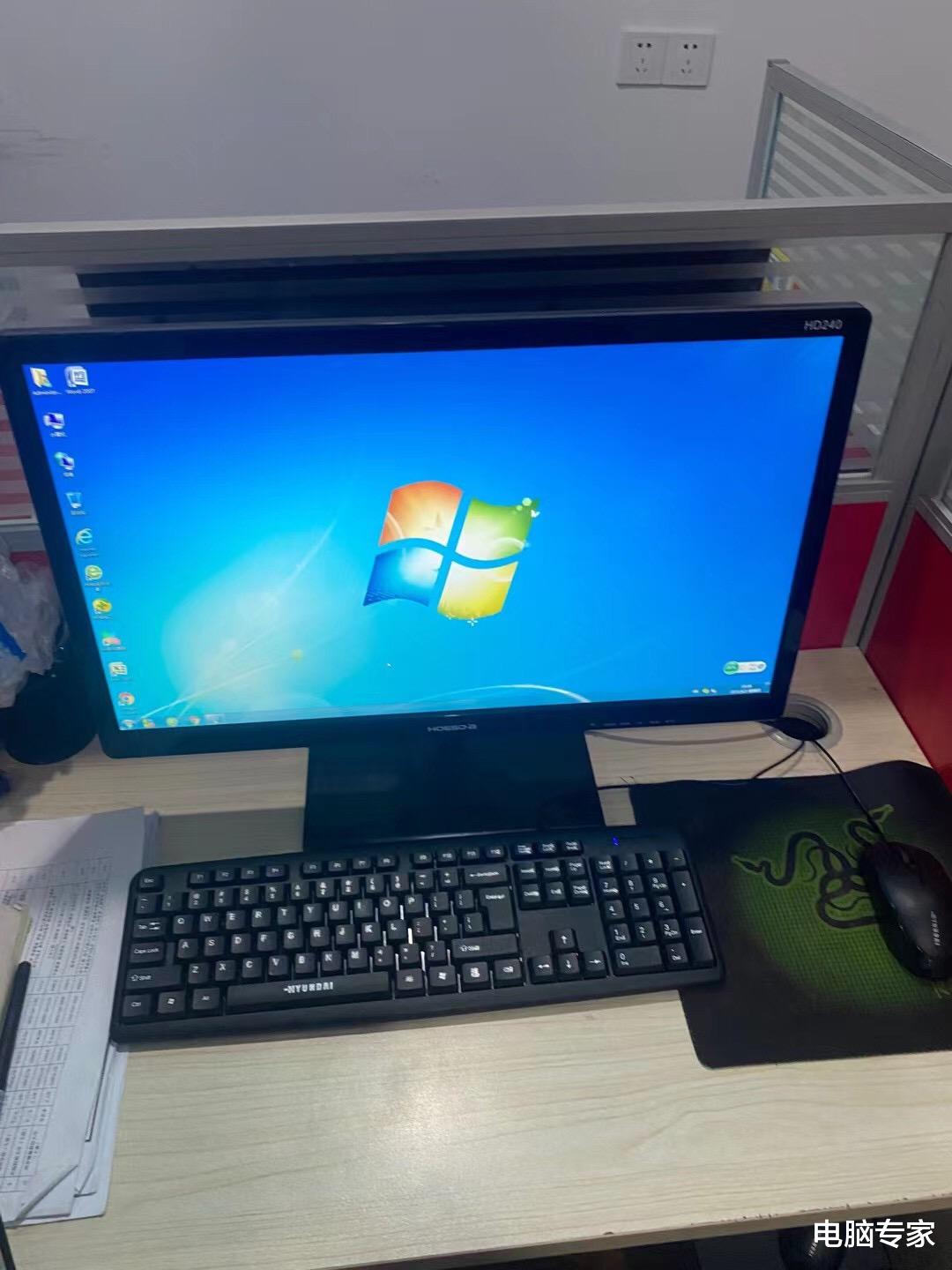
文章图片

文章图片
电脑重装系统一直困惑着电脑小白 , 对于个人来说 , 只要学会了给电脑重装操作系统 , 那基本上可以说能脱离电脑维修店了 , 不用担心维修店如何坑自己了 , 也不用付费去维修店给电脑重装系统了 , 很多电脑小白学习给电脑操作系统一般都半途而废了 , 那是因为没有找对方法 , 学习的方法与步骤都超出了自己的认知范围了 , 学给电脑装系统必须要遵循“一步一个脚印”的价值观 , 从基础方法开始 , 从基础方法中领悟装系统的原理 , 那么 , 现在我就讲解装系统最简单且最有效的基础方法 , 前提是电脑能正常开机进系统 , 一文“解锁”电脑小白所有的系统困惑 。
电脑能正常进入原操作系统(系统类型不限)
【操作系统|电脑能正常开机,这种方法装系统最简单,电脑小白不再困扰!】对于初学者来说 , 不要过早解读BIOS和U启动 , 靠死记硬背根本没有用 , 必须要深入了解与完全吸收系统知识 , 其实给电脑重装操作系统有N种方法 , 只要电脑能进入到原来的操作系统内 , 那装系统就无需设置BIOS参数 , 更用不上U盘等设备了 , 头等大事就是在网上下载需要重新安装的系统类型映像文件 , 想装Windows7或Windows10或Windows11操作系统都行 , 直接下载安装包即可 , 注意:下载的系统安装包不要存放在桌面或系统盘内 , 可以存放在D盘、E盘或F盘内 。 如果手中有U盘 , 那也可以把下载好的系统安装包存放在U盘或移动硬盘里 , 此时 , U盘或移动硬盘无需制作启动盘 。
想要新安装的操作系统已经下载到U盘内
操作系统下载到本机硬盘或U盘内后 , 系统映像后缀一般为ISO或GHO , 直接双击系统映像文件或者直接解压都行 , 接着我们直接找一个名为“Setup.exe”的文件 , 找到后直接双击运行即可 , 这个文件是系统安装引导程序 。
打开U盘或硬盘里系统映像解压 , 找到Setup.exe
操作到这一步后就意味着系统安装已经接近成功了 , 接下来只需按提示操作即可 , 基本上都是一些协议 , 只需按要求点击选择即可 , 无任何技术含量 , 只是最后一步选择安装的硬盘盘符需要注意一下 , 因为系统默认都是安装在C盘 , 确保C盘内无任何重要数据后 , 直接选择C盘点击确定即可 , 接下来全程都是“自动化”无人值守操作 , 10分钟后 , 你会发现 , 你的电脑新系统已经装好过了 。
系统准备安装中
如果你的电脑已经无法正常进入操作系统了 , 那只需把电脑进入PE系统内 , 装系统的步骤都不变 , 方法也都是一模一样 , 无需制作U盘启动 , 有些安全模式下也能使用这种方法重装系统 。 装系统的知识其实都是融会贯通 , 这种方法装系统最简单也是最有效 , 兼容性强 , 实用性大 , 有些软件安装系统容易在“中途”出现数据丢失或无介质的现象 , 所以自己下载安装包最靠谱 。
本文原创版权所有 , 未经允许禁止侵权盗用 , 一经发现维权到底 , 全网监测侵权必究 。 原创作者:王李军 , 本文作者:王李军 。 最后感谢大家的关注与阅读评论 , 记住 , 点关注不迷路 , 下期我们再见!
相关经验推荐














- 显卡|AMD新一代显卡迎来升级:显存性能大涨,或采用6nm工艺
- 苹果|苹果手机虽好也不能乱买 这三款推荐给你 颜值高性能强值得入手
- playstation5|PS5固态省钱甄选,性能超原装固态,KP260 PRO表现如何?
- 联想|不输多屏协同!联想小新平板悄悄上线新功能:能把电脑装进去
- 绘画|三千左右性价比最高的双电机电动升降桌—极创悠品电脑升降桌
- 小米科技|时讯:MIUI 13稳定版更新,小米12新增内存扩展功能
- 酷睿处理器|11/12代酷睿+Win11封杀4K蓝光碟 播放软件厂商回应:无能为力
- 苹果|三款高价低能手机,大家最好还是绕道行,不要上手避免交智商税
- 无线充电|如果我坚持在珠海佳能工厂,现在应该能拿到100万补偿
- 华为鸿蒙系统|蒙系统的那些卡片功能,也就是刚面世时候的噱头,用下来用处不大