
文章图片
文章图片

文章图片
文章图片
你的C盘空间还剩多少呢?电脑在使用 , C盘空间在减少 , 各种缓存和垃圾文件占据其中 , 随着时间的推移电脑显得越发臃肿了 。 当C盘出现飘红的状况 , 你是怎么解决的呢?
很多小伙伴不敢轻易动C盘 , 原因莫过于担心影响到系统 , 万一误删文件导致系统崩溃那就麻烦了~
那么 , 当C盘空间不足时 , 我们该怎么清理呢?今天就跟大家聊聊 , 如何通过三步操作清理C盘垃圾 。
第一步:清理C盘中的临时文件 。
如果你的电脑是win7系统 , 你可以这样操作 。 在桌面上双击打开【计算机】 , 右键点击C盘 , 选择【属性】 。 进入属性页面后 , 点击【磁盘清理】 , 进入清理面板后勾选【临时文件】 , 最后点击【删除文件】即可 。
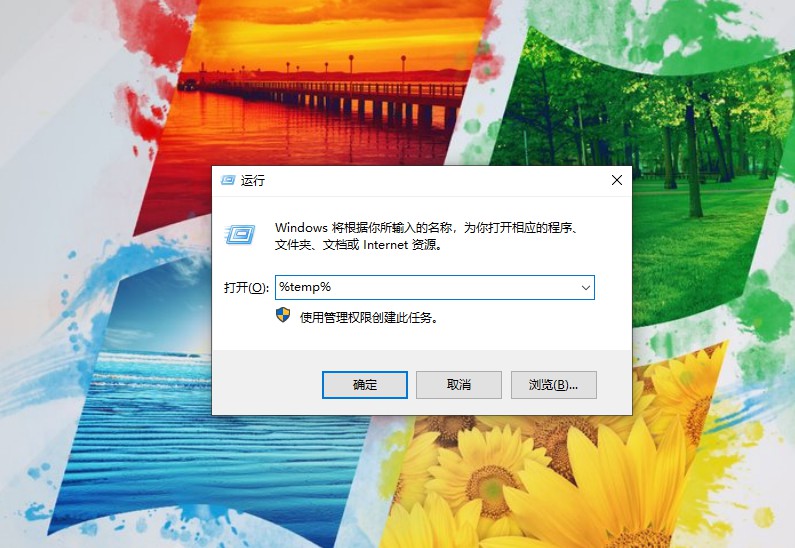
如果你的电脑是win10系统 , 你可以这样操作 。 同时按下【win+r】打开运行窗口 , 在框内输入【%temp%】 , 回车 。 在这个窗口中 , 存储的是系统临时文件 , 比如一些网页浏览记录 , 各类收藏夹等等 , 在这个文件夹中你可以放心删除 , 不会影响到系统 。
第二步:清理旧系统文件 。
当我们升级系统后 , 旧系统的文件将以Windows.old命名保存在系统根目录下 , 如果你不打算恢复到旧系统 , 那么可以将其删除从而释放电脑的内存空间 。
1、打开【此电脑】 , 右键点击C盘选择【属性】 。
2、直接点击【磁盘清理】 , 接下来就是等待系统扫描完成 。
3、在弹出的窗口中 , 点击【清理系统文件】 。
4、等待扫描 , 完成后会弹出另一个窗口 , 勾选【以前的Windows安装】 , 最后点击【确定】即可 。
第三步:清理休眠文件 。
如果你使用了休眠功能 , 那么在系统盘中会有一个名为hiberfil.sys的文件 , 能够高达10G 。 清理了它~
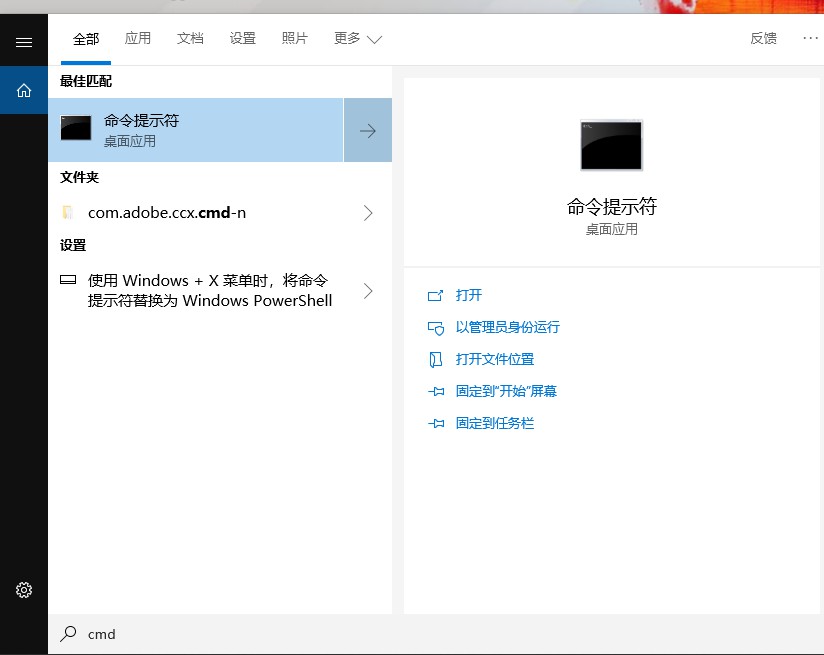
1、在任务栏搜索框中输入【cmd】 , 点击打开 。
2、在窗口中输入【powercfg -h off】 , 回车后即可关闭休眠功能 , 此前所生成的数十G的hiberfil.sys文件也会自行删除 。
【删除|这样清理C盘不影响系统,电脑一下子多了30G,运行忒流畅】通过以上3步 , 电脑C盘能够释放出大空间 , 赶紧试试吧!
相关经验推荐
















- 芯片|与iOS相比国产手机隐私安全做得如何?网友上手Find N后这样说
- excel|让人热泪盈眶的科技新闻!没想到你是这样的魅族
- 红米手机|红米note10Pro,逐渐清理库存,价格一直在往下降
- 华为|学生党买小米、白领人群爱苹果、大老板都用华为?真是这样吗?
- nec|春节想要用上新电脑,新酷睿i5主机这样装
- |多模式无线刀锋键盘,这样的雷柏键盘值得入手
- 路由器|谨慎:路由器不关闭这个功能,视频越刷越卡!教你这样解决
- 删除|微信是否被好友删除或拉黑?两种方法教你快速知道
- 苹果|向QQ看齐?微信苹果版喜迎升级:添加、删除好友更方便了
- |未删除非法内容 谷歌被俄罗斯罚款 400 万卢布