
文章图片
文章图片
文章图片
文章图片
文章图片
文章图片
今天教大家一个复制粘贴的小技巧 , Ctrl+C、Ctrl+V 经常用 , 但是这个技巧却鲜少人知道 。
案例:
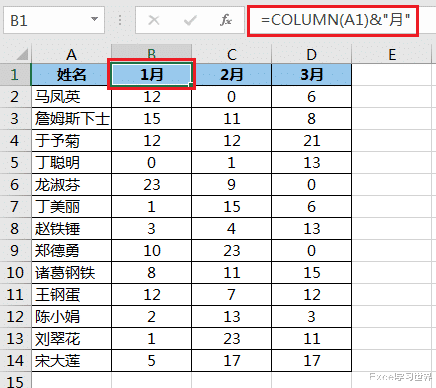
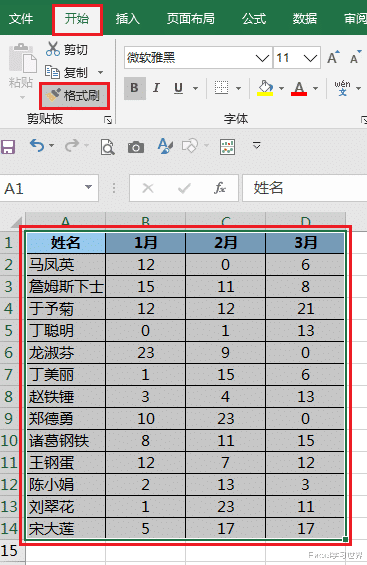
下图 1 的数据表中既有公式又有数值 , 之所以用了公式 , 是为了方便向右拖动时月份数递增 , 而不必手工改写 。 但是如果要将这个数据表复制粘贴到右边 , 月份中的公式也会发生变化 。
如果要将数据表粘贴为值 , 同时又保留格式不变 , 有什么最简单的方法?
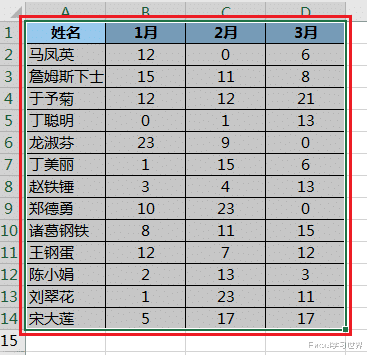
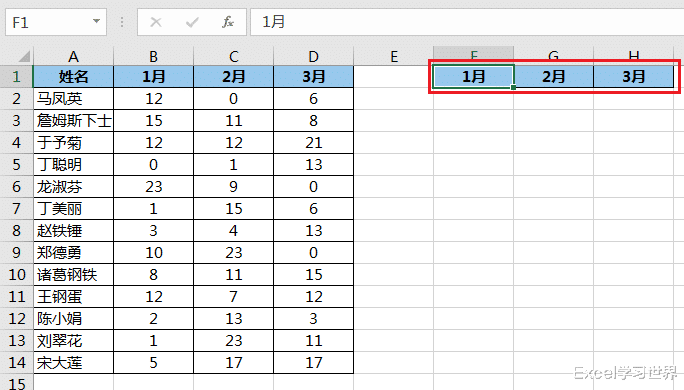
效果如下图 2 所示 。
解决方案:
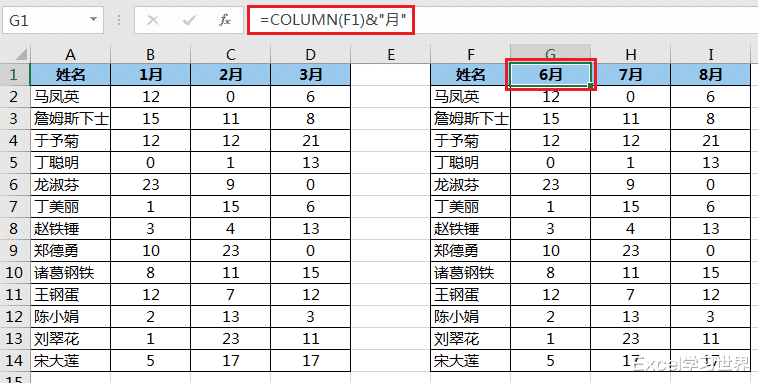
1. 如果将数据表复制粘贴到右边 , 标题的月份就会发生变化 , 原因就是月份中的数字是公式 。
选中 G1 单元格 , 可以看到确实是因为将公式复制粘贴过来 , 导致月份完全变了 。 因此 , 在这种情况下 , 我们既要复制表格格式 , 又要确保数值不变 。
一般来说 , 普通人可能会这样做 。
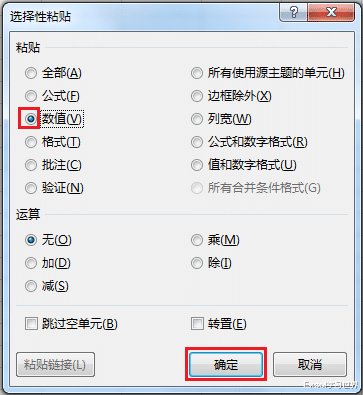
2. 复制表格后 --> 选中目标单元格--> 选择菜单栏的“开始”-->“粘贴”-->“选择性粘贴”
3. 在弹出的对话框中选择“数值”--> 点击“确定”
4. 将原数据表的格式用格式刷复制到目标区域 。
这样操作虽然没错 , 但是有比这更高效的方法 。
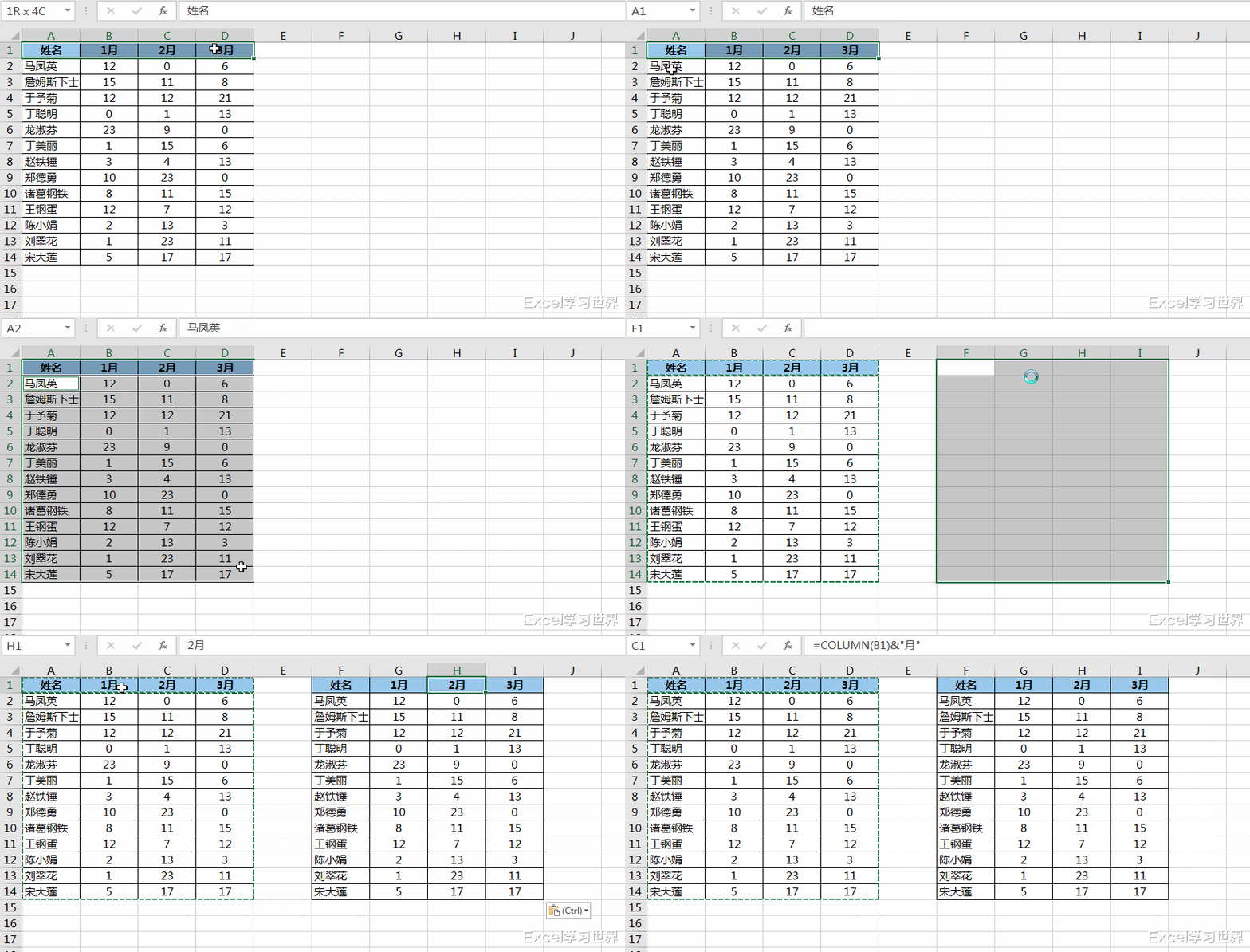
5. 选中第一行 --> 按住 Ctrl 键 , 选中数据表的其他区域 --> 在目标区域按 Ctrl+V
如果先选中第一列 , 再选其他区域 , 然后粘贴 , 也没问题 。 说白了 , 跟你先选公式还是先选数值没有关系 , 重点就是要分开选 。
甚至对于全都是公式的区域 , 这样操作也没问题 , 比如将 B1:D1 区域用这个方法复制粘贴到右边 。
6. 选中 B1 单元格 --> 按住 Ctrl 键 , 选中 C1:D1 区域 --> 选中 F1 单元格 , 按 Ctrl+V
也同样能实现这种效果 。
【excel|天天复制粘贴Excel表,贴成数值又保留格式的一步到位操作谁会?】
相关经验推荐













- 华硕|按指定字段分类打印,这个Excel技巧你一定要掌握!
- excel|能立马提高效率的5个Excel快捷键,易学易用,建议收藏!
- excel|OPPO Pad测评:熟练得不像新选手
- realme|掌握了这个套路,无论用 Excel vlookup 函数查找第几次结果都很轻松
- excel|可以直接套用的8组Excel公式,你也可以是同事眼中的Excel大神
- excel|目前单反的性价比更高一点,因为大多数人,会想要微单
- excel|4498元!12代酷睿i9-12900终于上市:16核心功耗仅65W
- excel|OPPO首款平板电脑正官宣:搭载骁龙870!配置稍弱于小米平板5 Pro
- excel|小米12和iQOO9对比,哪一款比较好?
- 戴尔|简单高效的Excel技巧,个个都是神技,抖音最火