

文章插图
1、 打开“此电脑”, 找到U盘

文章插图
2、 然后, 右键U盘, 选择“启用BitLocker”

文章插图
3、 进入BitLocker驱动器加密页面后, 勾选“使用密码解锁驱动器”, 并输入“密码”, 然后点击“下一步”

文章插图
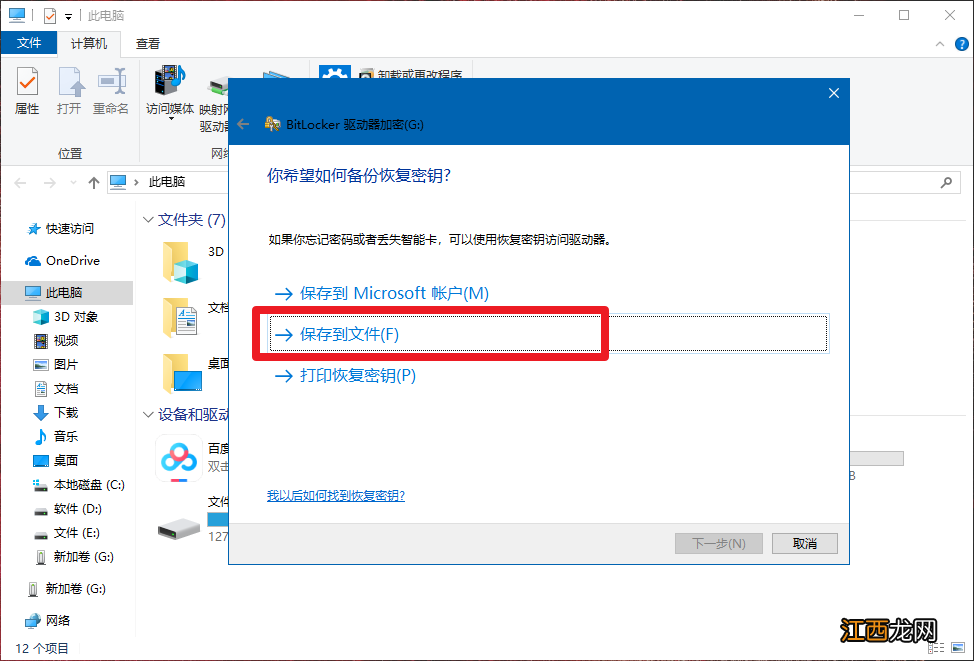
4、 随后弹出恢复密匙相关的页面, 点击“保存到文件”, 以防之后出现忘记密码的情况
文章插图
5、 将恢复密匙的文件命名并保存在合适的地方, 点击“确定”保存

文章插图
6、 之后点击“下一步”, 进入加密驱动器空间大小页面, 根据具体情况选择并点击“下一步”

文章插图

文章插图
7、 随后选择加密模式, 默认选择, 点击“下一步”

文章插图
8、 即可进入准备加密驱动器的页面, 点击“开始加密”即可

文章插图
【戴尔电脑硬盘自带加密 戴尔电脑怎么给u盘设置密码】 以上就是新买的戴尔电脑给U盘加密的操作步骤, 希望可以帮助到各位用户!
相关经验推荐















- 机械师怎么关闭防火墙 海尔电脑自动修复
- 电脑激活错误代码0xc004c003 电脑激活时候报错0xc004f063
- win10玩老游戏无法全屏 戴尔电脑玩游戏怎么全屏
- 惠普无法安装windows10 惠普电脑打不开应用
- 台式电脑任务栏图标一直闪烁是怎么回事? 电脑任务栏怎么一直闪烁
- 华硕电脑怎么进入主板设置 华硕电脑怎么修改下载路径
- 如何整理笔记本电脑磁盘碎片 笔记本硬盘碎片整理
- 电脑快速锁屏怎么操作 电脑如何立马锁屏
- 笔记本电池损耗原因及修复方法 笔记本电脑电池损耗怎么修复
- 荣耀|全能笔记本电脑推荐:荣耀华硕上榜,哪个牌子值得入手?