
mac|3款工具,让你的Windows“秒变”Mac

文章图片
文章图片

文章图片
文章图片
文章图片

文章图片
在M1或者是Intel Mac上 , 尽管苹果凭借完善的系统生态和品牌影响力吸引了一大批开发者 , 但是依旧有不少用户因为软件的原因不得不安装虚拟机或者是双系统 。 在使用过程中 , 也可能会出现不习惯于Windows上没有dock栏、启动台等情况 。
你们好 , 这里是Sweekli , 为你寻找苹果最新资讯、苹果隐藏技巧、苹果良心APP以及苹果优质配件 。 如果你需要这些 , 不妨点个关注 。
然而 , 在某些工具软件的帮助下 , 同样可以方便地实现Mac上部分熟悉的系统体验和操作 。 另外 , 该方法同样适用于那些考虑换Mac或者想要提前体验Mac的用户 。
dock栏、启动台、空格预览等可以说是Mac的特色以及加分项 。 dock栏可以快速找到打开和预览应用 。 启动台同样可以在短时间内找到需要的更多软件;空格预览可以快速查看常用的图片、文档、视频等;通过Mac的访达或者spotlight聚焦搜索同样可以快捷地找到打开各种文件 。
Mydockfiner此前 , 要将Windows美化为Mac总共需要两款软件 , 分别是mydock和myfinder , 而现在只需要一款mydockfiner即可 。 在其官网下载完后解压文件夹 , 双击打开Dock_64.exe 。
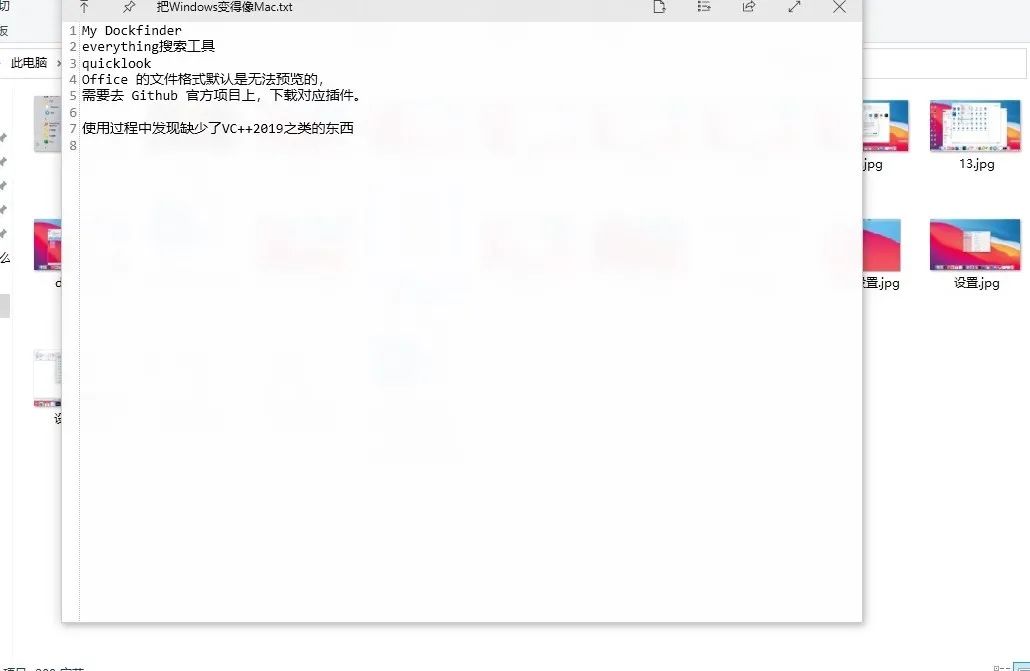
另外 , 在刚打开时可能会遇到提醒“检测到未安装VC++2019运行库”的情况 , 这时候则需要去到微软官网中找到该安装包(如果没有提示则可以直接跳过) 。 除了目前在M1 Mac上使用的Windows10/11需要选择Arm64的版本外 , 其余都是选择X64版本 。
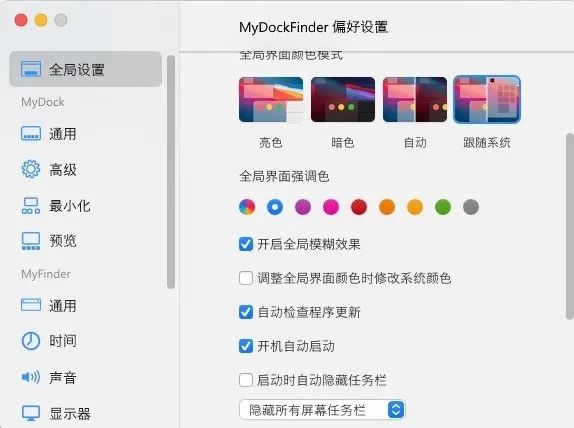
Mydockfiner偏好设置初次打开mydockfiner就也可以对其进行设置 , 在全局设置中开启“myfiner”、“开机自动启动” , 在通用中调整图标大小外 , 其余设置基本可以跳过 。
如果不小心关闭或者来不及设置 , 可以在点击左上角的访达中选择“偏好设置”进行设置 。 同时 , 为了可以更像Mac , 建议点击“隐藏“任务栏 。
Tips:不要轻易选择“退出访达” , 因为可能因此无法重新显示状态栏和关机键 。 如果遇到了 , 也可以在任务管理器中强制关闭dock , 最后重新打开Dock_64.exe 。
Dock栏添加软件、修改图标对已经打开或者正在使用的应用 , 可以将其保留在dock栏 , 或者还可以从启动台中直接拖拽到dock栏上 。 在dock栏上的软件上右键 , 选择“修改此图标” , 可以将图标拖拽至指定位置 , 启动台更换图标方式同理 。 (在mydockfinder官网部分Mac自带和第三方软件的图标)
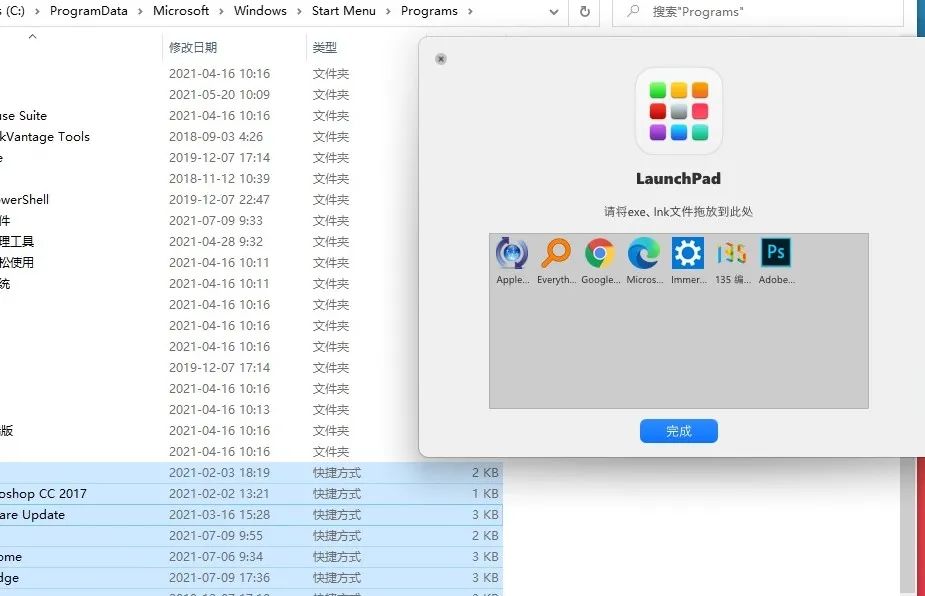
启动台添加应用【mac|3款工具,让你的Windows“秒变”Mac】在开始菜单中 , 找到其中一个软件 , 右键选择“更多>打开文件位置” , 可以查看在开始菜单下的大多数软件的快捷方式 , 方便批量添加软件 。
另外 , 将鼠标放置于启动台上 , 右键选择添加图标 , 将软件快捷方式拖拽到启动台中最后确定即可 。
相关经验推荐














- iPhone|不用羡慕Mac,iPhone和Windows也能同步互通
- 佳能|佳能相机是稳定可靠的工具,用过的镜头不太多,但没让我失望过
- iPad|苹果新iPad及新MacBook即将推出,都不会有大变化?
- 5G|打电话用什么蓝牙耳机好,3款适合通话的蓝牙耳机
- MacBook Air|田言梦语:苹果多款新品曝光,包含新款无线耳机和MacBook Air
- 汽车|工信部:2022年对应用商店、第三方软件开发工具包等实现监管全覆盖
- 智能手机|谈一谈2021款14寸 MacBook pro的体验,不足
- CPU|龙蜥利器:系统运维工具 SysAK的云上应用性能诊断
- ai|“男人的全能工具”须眉多功能剃须刀T6 Pro开箱体验!
- 摄影|3款12GB内存手机,最高跑分85万,最低仅2000元,再用3年也没问题