
安卓|「教程」Windows 11如何抢先体验安装安卓子系统和Android应用?

文章图片

文章图片

文章图片
文章图片
文章图片
文章图片

文章图片

文章图片

文章图片
文章图片
文章图片

文章图片
文章图片
文章图片
在 10 月初的时候 , 微软正式推出了 Windows 11 正式版操作系统 , 并同时面向符合升级条件的 PC 设备开启了分阶段系统更新推送 , 那时候极客君在第一时间还写了一篇关于 Windows 11 正式版的四种升级方法全总结 , 不知道大家升级 Win11 了吗?
不过 , 被很多用户所期待的「原生支持 Android 应用」这一全新功能并没有在那时候的正式版上线 , 而这一点也成为了许多 PC 用户不升级 Windows 11 的主要原因之一 。 而就在最近 , Windows 11 终于上线支持运行 Android 应用了!
10 月 20 日 , 微软在其官方博客中宣布 Android 应用程序上线支持 Windows 11 预览体验版系统 , 带来了一个叫作 Windows Subsystem for Android 的新组件(即安卓子系统 WSA) , 这也是历史上 Windows 首次原生支持运行 Android 应用 , 从此以后在 Windows 平台电脑上使用安卓软件 , 再也不需要下载第三方的安卓模拟器了 。
不过目前要想得到这一功能的系统更新推送 , 主要需要满足以下条件:
- 硬件配置满足 Windows 11 的最低系统要求
- 正在使用 Windows 11 预览体验版 , 并且设置到 Beta 通道
- 美区用户
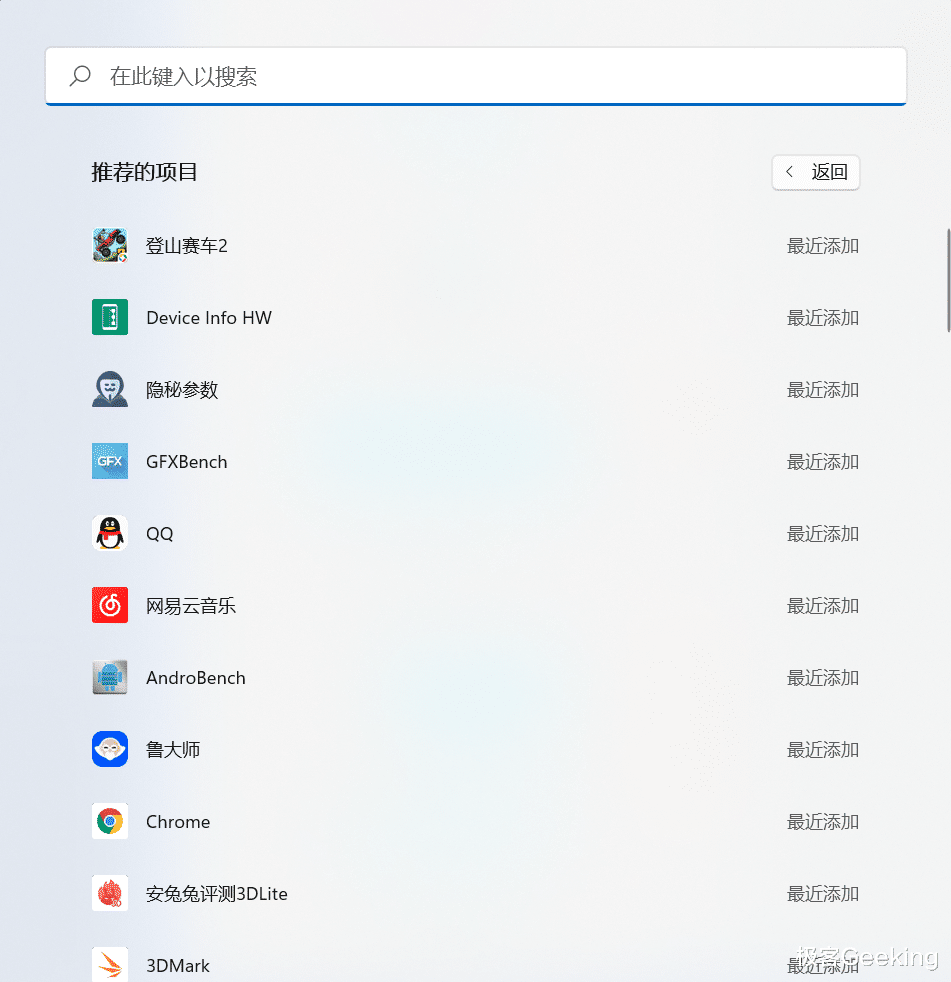
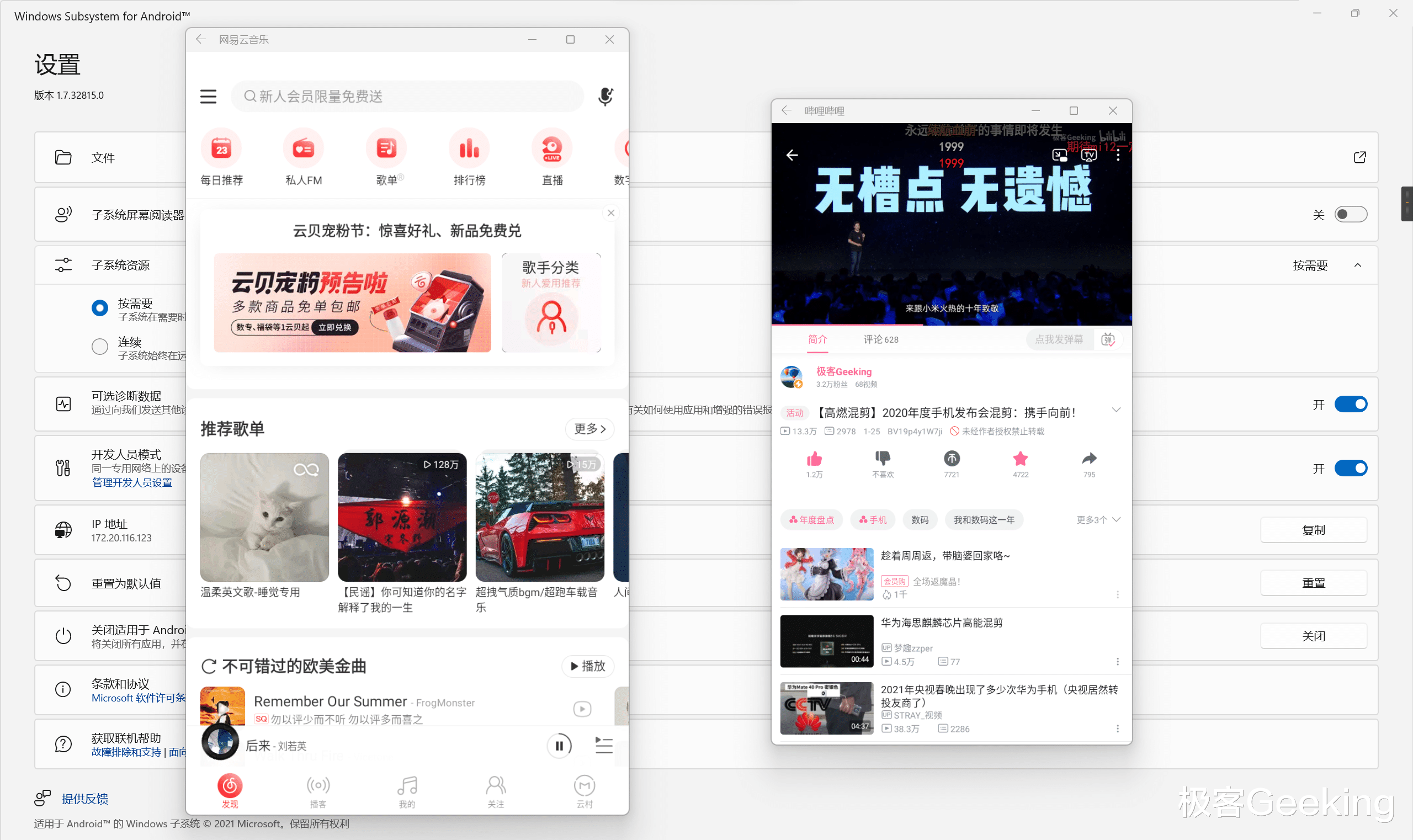
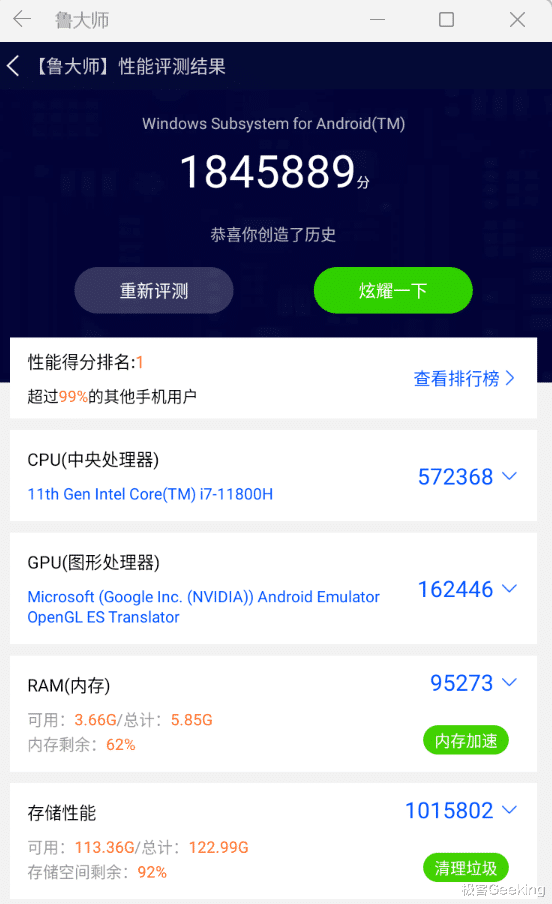
我在第一时间就给自己的 Win11 安装上了安卓子系统 , 体验一段时间下来 , 最大的感受就是安卓软件运行要比第三方的安卓模拟器要流畅得多 。 更多的使用初体验感受在下文 。
通过这篇详细教程 , 即使在使用的 Windows 11 完全不符合上述系统要求 , 也可以安装并体验 Windows 原生支持下的安卓子系统 。 这很可能也是全网最详细的 Win11 安装 Android 子系统和安装安卓软件的图文教程了 。
相关经验推荐












- 英特尔|iphone一枝独秀已成过去,旗舰安卓崛起正在路上
- 安卓|让安卓系统再次焕发生机,Magic UI 6.0这次升级绝了
- 华为|当下最强的四款「影像旗舰」:华为Mate40 Pro+永不落败!
- 耳机|为什么现在的安卓手机这么贵?手机店老师傅告诉你
- 苹果|最多降1200!苹果下调安卓机以旧换新价格:自己出二手更划算
- Google|我慌了,微软、Google 要把办公室做成「让人爱上工作」的样子
- 安卓|新年换只手感更好的小鼠标,让手腕更清爽,工作娱乐更舒服
- 苹果|为什么安卓手机触控采样比苹果高很多,却依然不如iPhone跟手?
- 安卓|XR设备出货3年翻10倍破亿台!苹果Meta和索尼或成最大推手
- 荣耀|安卓把Windows 11干了?比Win还吃内存?MIUI 13新增内存扩展