
微信|记住这7种电脑截图方法,截取长图、曲线图、识别文字,都能搞定

文章图片
文章图片
文章图片
文章图片
在使用电脑办公时 , 经常会用到截图功能 , 那有什么好的截图方法呢?想截取长图、不规则图形 , 以及截图提取文字 , 该怎么操作呢?今天就让小编来为您推荐几种截图方法 , 帮您轻松搞定以上问题 。
1.组合键:Win+Shift+SWin+Shift+S是Win10系统中自带的截图组合键 , 有矩形截图、任意形状截图、窗口截图、全屏幕截图等多个功能可以选择 , 小编就经常使用其中的任意形状截图 , 想截哪里用鼠标画到哪里即可 , 非常的好用 。
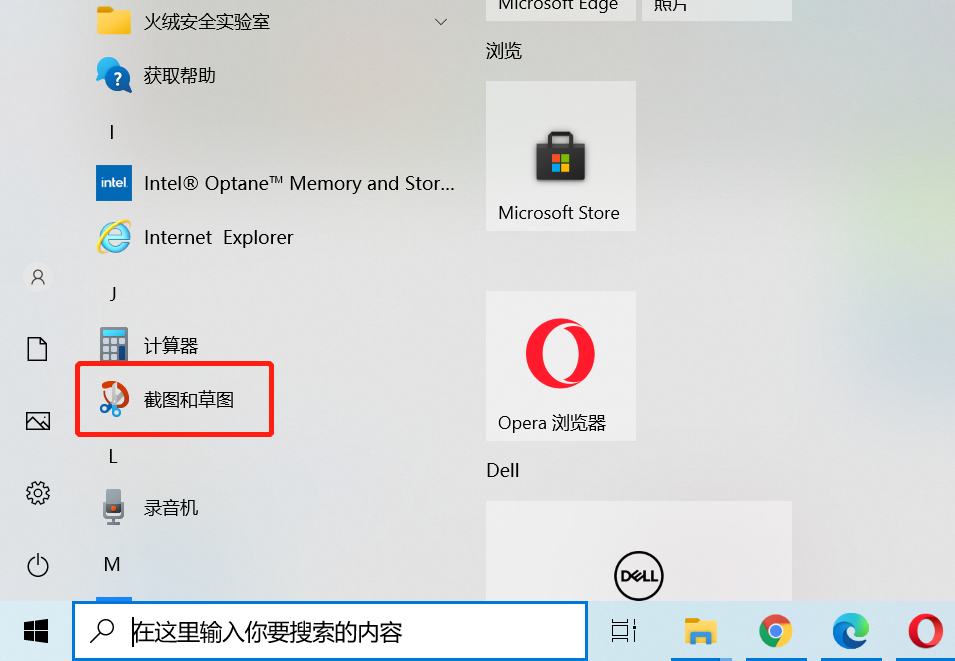
2.截图和草图工具截图和草图工具也是Win系统自带的图片处理工具 , 点击左下角开始菜单 , 就能找到截图和草图工具 , 点击打开后 , 按住Ctrl+N键就能截图 , 这个功能与Win+Shift+S组合键相同 。
3.微信截图
登录微信后 , 按住Alt+A键 , 就能启用微信截图 , 还可以手动调整选区大小、编辑文字、打马赛克 , 功能非常的强大 。
4.QQ截图
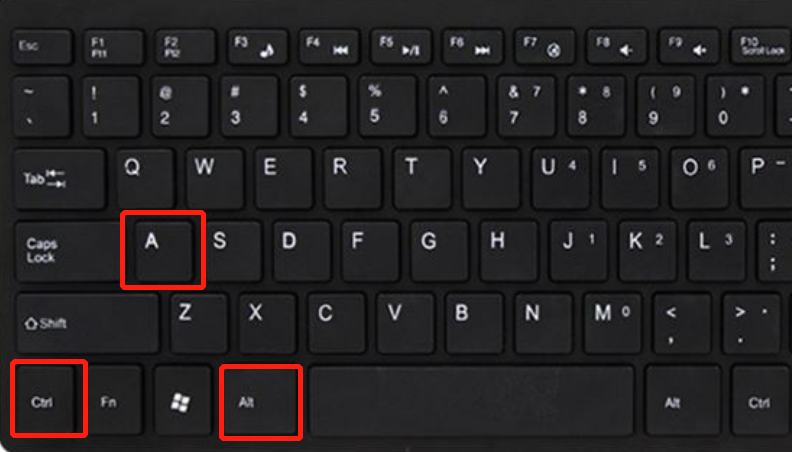
登录QQ后 , 按住Ctrl+Alt+A的组合键 , 就能启用QQ截图 , 还能识别图中文字 , 经常被用来提取文字 , 功能比微信截图还要强大 。
5.Excel中截长图在制作表格时 , 经常要截取长图 , 把分辨率调小后在截取 , 图片会非常的模糊 , 这个时候我们可以同复制粘贴到微信或QQ的方式来截取Excel中的长图 , 先选中要截取的表格部分 , 然后Ctrl+C复制 , 到微信或QQ的编辑框中粘贴一下 , 就能生成长图了 , 再复制或剪切出去即可使用了 。
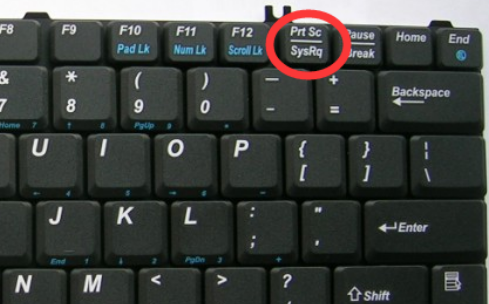
6.快捷键:PrintScreenSysRqPrintScreenSysRq是Print Screen(拷贝屏幕)与SysRq的组合键 , 以前是分开的 , 后来合并到了一起 , 在键盘的控制键区左上角 , 也就是F12键右侧 , 按下PrintScreenSysRq键 , 能够快速截取电脑全屏 , 中间没有任何变化和反应 , 直接粘贴即可 。
7.组合键:Alt + PrintScreenSysRqAlt + PrintScreenSysRq的组合键可以截取当前当前操作界面 , 任务栏不会被截取进去 , 截好的图片也是直接粘贴就行 。
【微信|记住这7种电脑截图方法,截取长图、曲线图、识别文字,都能搞定】今天的分享就到这了 , 喜欢的朋友可以关注一下我们 , 每天会为您推荐一招办公小技巧 。
相关经验推荐









- 苹果|苹果手机虽好也不能乱买 这三款推荐给你 颜值高性能强值得入手
- 微信|微信更新内测版,OPPO Find N支持平板模式登陆
- 飞利浦·斯塔克|苹果iPhone SE3机模放出,果粉眼睛一亮:这才是梦寐以求的手机
- 一加科技|别不舍得花钱,这4款手机一步到位,用个3-5年没问题
- 洗衣机|骁龙870才是“性能钢炮”,这4款价格触底,全部都是2K内
- 无线充电|有人说手机无线充电是鸡肋,那么无线充真的这么鸡肋吗?
- 安卓|让安卓系统再次焕发生机,Magic UI 6.0这次升级绝了
- 纳米|苹果硬件不如国产机?这是国产机编织的谎言,是对苹果的误解
- iphone13|这次iPhone13真带了一个好头,国产机不得已,只能学习
- QQ音乐|拒绝Type-c接口共用,想要3.5mm耳机孔,这三款手机很不错!