
弹窗广告|怎样才能永久关闭电脑弹窗广告?来试试这样操作,彻底告别弹窗

文章图片
文章图片
文章图片
电脑弹窗广告是一个让人非常头痛的问题 , 相信很多小伙伴应该都遇到过 , 尤其是在下载了某些流氓软件后 , 不仅难以删除 , 还会每天被它的弹窗广告轰炸?小编也曾经被这个问题困扰了很久 , 后来请教了一位电脑大师 , 才找到了永久禁止这些弹窗广告的方法 , 下面就分享给大家 。
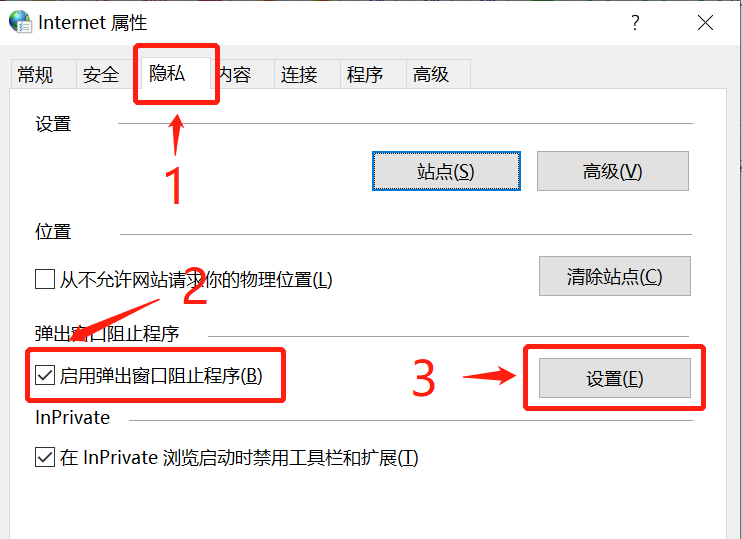
一、电脑自带拦截设置Windows电脑系统自身就带有弹窗拦截功能 , 目前国内用的最多的就是Win10系统 , 小编就以Win 10系统为例给您演示一遍 。 1. 打开电脑【控制面板】 , 找到【Internet选项】 , 点击进入Internet属性窗口;
2.选择窗口中【隐私】设置 , 勾选【启用弹出窗口阻止程序(B)】;
3.点击后方【设置(E)】按钮 , 进入弹出窗口阻止程序设置界面 , 这里可以添加和删除允许弹窗的网站 , 还可以设置播放声音和显示通知栏 , 最重要的是设置【阻止级别】 , 有高中低三个选项 , 您可以根据需求进行选择 , 建议选择高或者中;
4.选择好后 , 点击【关闭】退出弹出窗口阻止程序设置 , 再点击【应用】退出Internet属性设置 , 这样拦截弹窗就设置好了 。
二、杀毒软件弹窗拦截
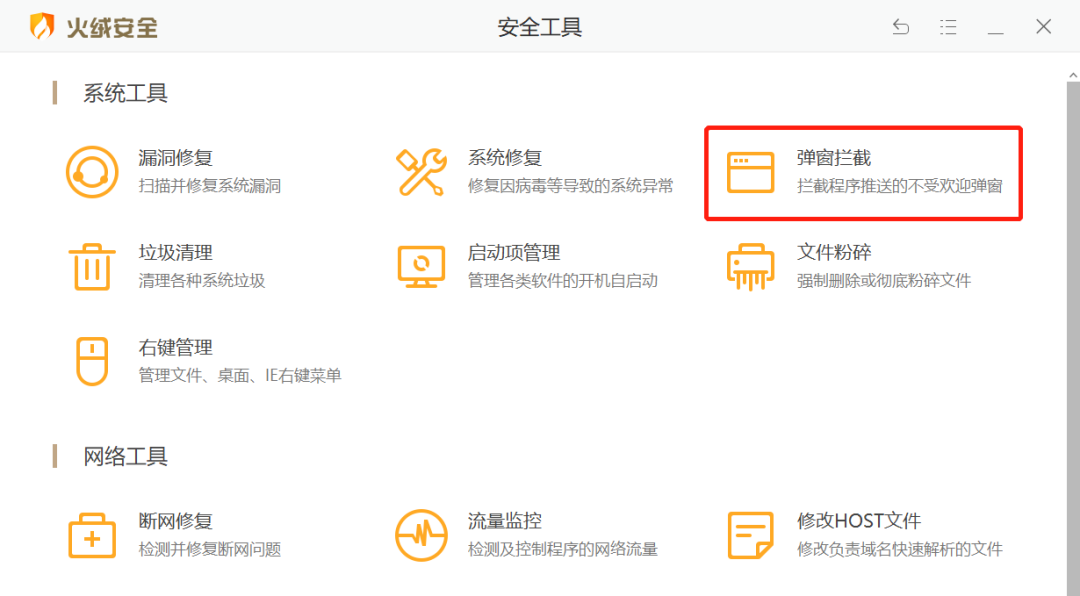
我们的电脑上一般都会安装杀毒软件 , 通常这些杀毒软件都会有拦截弹窗的功能 , 只要在上面设置一下 , 就能有效阻止弹窗广告 。 不同软件的设置方法会有所差异 , 请大家根据实际情况进行操作 , 小编用的是火绒安全软件 , 就以此为例 , 给大家演示一遍 。 1. 打开杀毒软件 , 点击【安全工具】 , 进入安全工具界面 , 找到【弹窗拦截】 , 点击进入;
2. 点击后方【开关】打开【拦截不受欢迎的弹窗】功能 , 下方还可以设置拦截某个软件广告和软件的某种位置广告;
3. 设置好后 , 直接关闭操作界面 , 弹窗广告拦截就设置成功了 。
做好这两项设置后 , 就能有效禁止弹窗广告 , 如果遇到流氓软件 , 这些方法也能起到作用 , 不过还是建议找方法彻底清理流氓软件 。
【弹窗广告|怎样才能永久关闭电脑弹窗广告?来试试这样操作,彻底告别弹窗】如果你有更好的方法去屏蔽弹窗广告 , 也可以留言分享给大家 。 【关注】我们 , 为您带来更多办公小技巧 。
相关经验推荐













- 鼠标|电脑桌面怎样分屏显示?原来方法这么简单,可惜很多人都不知道
- 华为手机|买的华为手机中毒了,开机全是广告轰炸
- AMD|“我将毁灭人类”?曾说出这句话的机器人索菲亚,如今怎样了?
- 家庭影院|小两万的360全景声家庭影院,你猜结果会怎样?
- 主板|没有开机广告的电视
- 小米科技|大英间谍潜入华为内部,“成功”帮它打了广告
- 芯片|无广告秒播4K视频,泰捷WEBOX X60C:老电视的拯救者
- |APP“摇一摇”开屏广告如何关闭?
- nas|2K全面屏+11代标压处理器,当realme涉足笔电会擦出怎样的火花?
- 麦克风|不用麦克风「偷听」,App也能给你推送个性化广告!