
|实用技巧:详解PCB的拼板操作步骤!
文章图片
文章图片

文章图片
文章图片
【|实用技巧:详解PCB的拼板操作步骤!】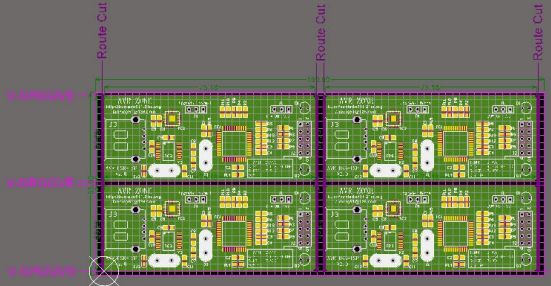
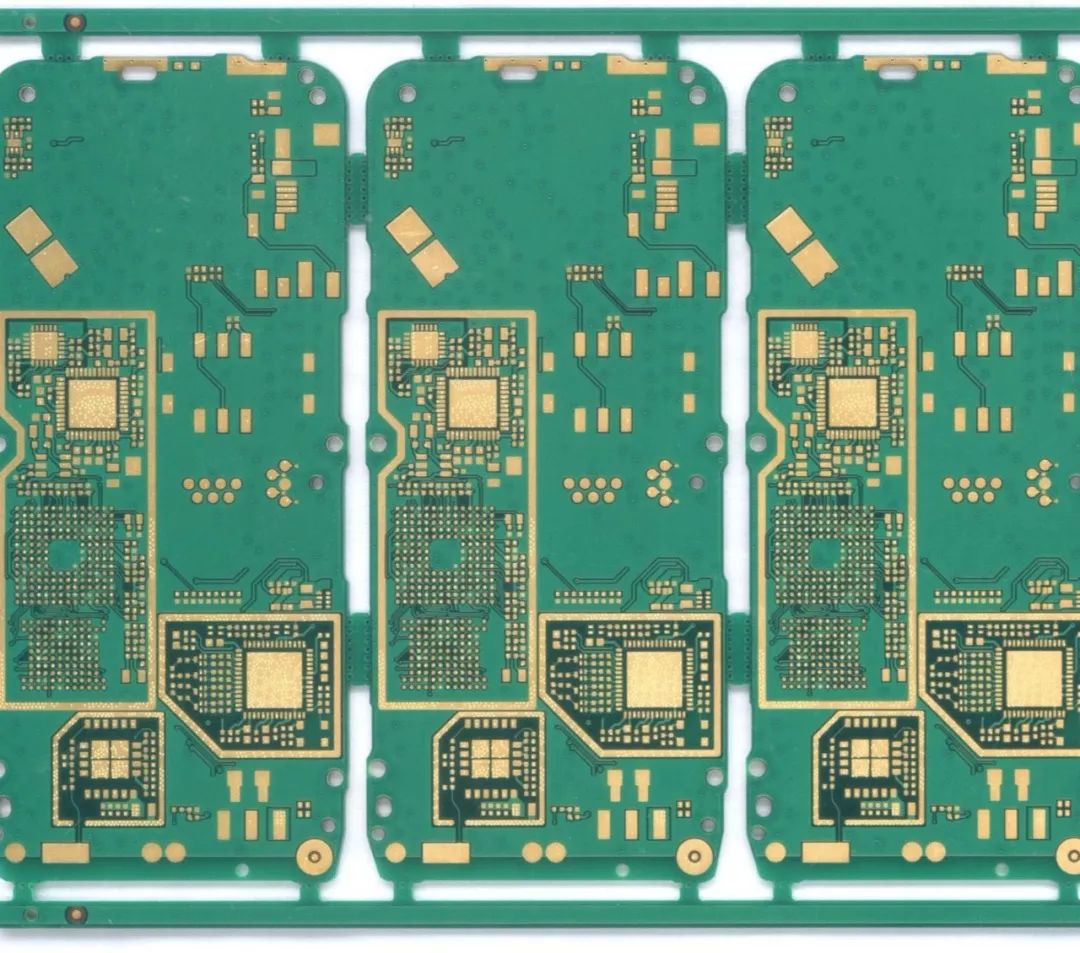
所谓拼板顾名思义就是把几块板子拼在一起 , 那为什么要拼在一起出货呢?拼板出货有什么优势呢?
这里主要讲2点:
1、因为有的PCB太小 , 生产起来不方便 , 又很花费时间 , 生产效率低;
2、对于不规则形状的PCB板 , 如果单片出货 , 会比较浪费基材 , 拼板则可以减小基材的浪费;
总的来说pcb拼板可以节省生产时间 , 提高生产效率 , 减少板材的浪费 , 降低成本 , 所以很多时候打板咱们可以选择拼板出货 。
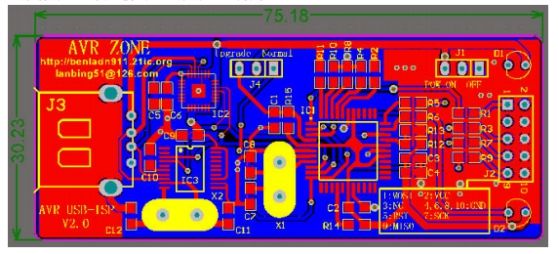
一、下图是一张我们要作为范例的PCB图 。 尺寸是75.18mm x 30.23mm 。 待会我们要在一张新的PCB图里拼出2x2张的PCB阵列 。
二、使用File面板里的New from template的PCB Hoard Wizard向导建立一个尺寸为160mm x 65mm的矩形PCB , 2层的信号层 , 无电游层 , 通孔 。
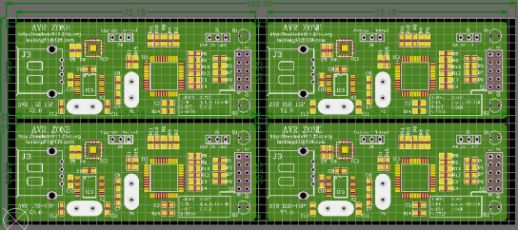
三、使用向导建立好的PCB如下 。 并保存到当前工程 。
四、执行PlaceEmbedded Board Array.在Embedded B0ard Array窗口中输入长、宽 , 一般这个参数梢微比板子的实际尺寸大一些 , 具体没有严格规定 。 因为后面我们还要在板子上画一些标记 , 如V-CUT等 。 在PCB Document里调入要拼为阵列板的PCB文件;在Column Count输入纵向的PCB阵列数 , 在Row Count输入横向的PCB阵列数 。
五、设置好以上的参数后 , 点击OK , 放置阵列板到代B图上 , 调整好位置刚好居中即可 。 并且重新定位PCB的原点到阵列板的原点上 。
六、下面我们进入层面颜色管理器 , 把Mechanical2改名为Route Culter Tool Layer , 在这个层上绘制的线我们定义为要用铣刀铣穿PCB的走线:把Mechanical2改名为FabNotes , 这个层上绘制的线我们定义为要在PCB上铣出V槽(V-GROOVE)的走线 。
七、在PCB阵列板一画出我们需要的Route Cutter Tool Layer走线和FabNozes走线 , 这些走线我们是要让做CAM图纸处理的人员明白我们具体的需求和意图 。
图中我们画的这些Route Culler Tool Layer走线和FabNotes走线是为了方便让PCB加工厂的CAM人员清楚我们的要加工的细节 。 具体以实际的沟通为准 。 下图是画好加工细节走线的阵列板 。
八、接下来要做的工作就是把PCB阵列板转换成GERBER图 , 具体的操作过程这里就不做详细介绍了 。
要注意的是 , 把GERBER发给板厂后 , 还是需要和板厂的技术人员做好细节的沟通 , 避免因沟通失误而造成损失 。
免责声明:本文转自网络 , 版权归原作者所有 , 如涉及作品版权问题 , 请及时与我们联系 , 谢谢!
相关经验推荐














- 飞利浦·斯塔克|骁龙8平台机型详解之iQOO 9篇
- 网络暴力|新一代XR头显标配,详解眼动追踪技术的价值和挑战
- 5G|淘宝新手卖家如何进行选品测款,实用技巧分享,助你快速实现盈利
- 英特尔|详解水下机器人的优缺点和应用领域
- 摩托罗拉|使用电脑时,鼠标滚轮乱跳怎么修复?电脑鼠标乱跳修复方法详解
- excel|抖音最热门的五大Excel实用技巧,个个都是神技
- 三星|单模光纤接续的6大步骤详解
- 小米科技|买双不买单的小米定律真是如此?详解小米12Pro的体验很强
- 小米科技|详解IMX707,小米改进于华为两年前的CMOS现在表现还行吗?
- 三星|华为造的车吗?鸿蒙智能座舱好用?四缸增程比理想稳?详解问界M5